

スマホ決済とは?種類・使い方・メリットや失敗しないスマホの選び方
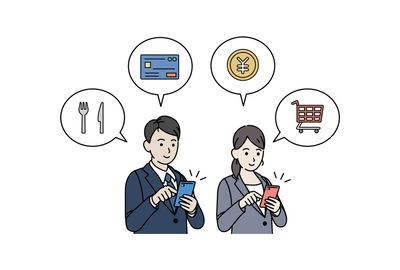
近年、買い物や飲食店での会計など、スマホ決済を利用できる場面が広がっています。しかし、初めて利用する方にとっては、非接触型やコード決済といった仕組みの違いや実際の使い方、セキュリティ面に不安を感じることも少なくありません。
本記事では、スマホ決済の基本的な仕組みやメリット・デメリットから、レジ前でストレスなく快適に使うために欠かせないスマートフォンの選び方まで分かりやすく解説します。
1. スマホ決済とは?基本の仕組みと主な決済タイプ
スマホ決済とは、スマートフォンを使って行う決済方法の総称であり、非接触型IC決済やコード決済などさまざまな種類が含まれます。
対応する店舗やサービスでは、現金やクレジットカードを取り出さず、スマートフォンでスムーズに支払いを行えるのが大きな特長です。
まずは、スマホ決済の代表的な仕組みや決済タイプ、電子マネーやクレジットカードとの違いについて整理していきましょう。
非接触型IC決済
非接触型IC決済とは、スマートフォンに搭載された近距離無線通信技術を利用し、店舗の専用端末にかざして支払いを行う決済方式です。
交通系の「Suica」「PASMO」、電子マネーの「nanaco」「WAON」「楽天Edy」、クレジットカード連携の「iD」「QUICPay」などが代表例です。
対応端末にスマートフォンをかざすだけで素早く支払えますが、利用するサービスや金額によっては端末のロック解除や本人確認が必要となります。
二次元コード決済
二次元コード決済とは、スマートフォンアプリに表示されたコードを店舗側で読み取るか、逆に店舗側のコードをアプリで読み取って支払う方式です。
代表的なサービスとして「PayPay」「楽天ペイ」「d払い」「au PAY」などがあります。
店舗が二次元コードを掲示し利用者が読み取る方式(店舗提示型)では、専用の読み取り端末を用意せず導入できる場合があるため、幅広い店舗で普及が進んでいます。
サービスによっては、ポイント還元キャンペーンが実施される場合があります。対象店舗、期間、還元率、付与上限などの条件を確認して利用しましょう。
キャリア決済
キャリア決済とは、月々の携帯電話の利用料金と合算して購入代金を支払うことができる決済サービスのことです。
クレジットカードを持っていない方や、購入先のサイトでカード番号を入力したくない方でも利用しやすい方法です。
主にオンライン上のデジタルコンテンツ購入やネットショッピングなどで広く活用されており、認証方法や利用条件は通信事業者やサービスによって異なるため、利用前に確認しましょう。
主なスマホ決済方式とクレジットカードの比較
スマホ決済(非接触型IC決済・二次元コード決済・キャリア決済)とクレジットカードは、支払い方法や通信の要不要、利用開始までの流れにそれぞれ違いがあります。
それぞれの特徴を以下の比較表で確認してみましょう。
| 決済方式 | 主な支払い方法 | 通信の要・不要 | 利用開始の目安 |
|---|---|---|---|
| 非接触型IC決済 | 端末にかざして決済 | 支払い時は不要の場合あり(設定・チャージ時は必要) | 必要な設定や登録の完了後に利用可能(条件はサービスによる) |
| 二次元コード決済 | アプリ画面のコード表示・読み取り | 原則として通信が必要(条件はサービスによる) | アプリ登録後すぐに使える場合がある(本人確認等の状況による) |
| キャリア決済 | 携帯電話料金と合算して支払い | ネット注文・認証時に通信が必要 | 携帯契約および必要な認証設定の完了後に利用可能 |
| クレジットカード | プラスチックカードの読み取り・タッチ | 店舗側の処理環境が必要(スマホ通信とは別) | 申込み・審査後にカード発行(数日〜数週間) |
スマホ決済はアプリの登録後すぐに使えるサービスもありますが、本人確認や支払い方法の登録状況によって利用開始まで時間がかかる場合もあります。
ご自身の利用したい店舗の対応状況や、セキュリティ設定の手順をあらかじめ確認したうえで、ライフスタイルに合った決済方式を選択することが大切です。
各種サービスの特徴を把握し、無理のない運用を行いましょう。
2. スマホ決済を始めるための準備と基本的な使い方
スマートフォンで決済を始めるための準備はシンプルであり、アプリのインストールから初期設定まで、画面の案内に沿って手続きを進めます。
多くのサービスではアプリから登録できますが、利用条件や本人確認の有無、対応する端末・金融機関はサービスによって異なります。
アプリのダウンロードから初期設定、そして実際の店頭レジでの支払いまでの基本的なステップを確認していきましょう。
スマホ決済アプリのインストール
まずは、スマートフォンで利用したいスマホ決済サービスの公式アプリをダウンロード(インストール)します。
画面の案内に沿って会員情報を登録しますが、必要な情報や本人確認方法、登録にかかる時間はサービスによって異なります。
不審な偽アプリなどを避けるためにも、必ず正規のストアや公式サイト経由でインストールするようにしましょう。
インストール時は通信環境が良い場所で行うとスムーズに進めやすくなります。
支払い方法(クレジットカード・銀行口座など)の登録
アプリの会員登録が完了したら、チャージや支払いに使用する銀行口座、クレジットカード、デビットカードなどをアプリ内に紐付け登録します。
事前にお金をチャージして使う前払い型、銀行口座から即時引き落とされる即時払い型、クレジットカードを支払い元に設定する後払い型などから選択できます。
ご自身の支出管理の方法に合わせて、無理のない支払い方法を設定しておくことがポイントです。
安全に利用するための本人認証設定
万が一のスマートフォン紛失や第三者による不正利用を防ぐために、利用できる本人認証設定を確認し、可能な範囲で設定しておきましょう。
暗証番号やパスコードに加え、対応している場合は生体認証を設定することで、第三者による不正利用のリスク低減につながります。
対応している場合は、利用通知や多要素認証なども設定すると、不審な利用の早期把握やアカウント保護に役立ちます。
店頭レジでの初回利用・支払い手順
実際の店頭レジでお買い物をする際は、まず店員へ利用したいスマホ決済の名称を伝え、準備したアプリ画面を提示するか端末にかざします。
非接触型IC決済の場合は専用端末にスマートフォンをかざし、二次元コード決済の場合は画面のコードを提示して読み取ってもらうか、店舗が提示する二次元コードを決済アプリで読み取ることで支払いが完了します。
操作に不安がある場合は事前に確認しておきましょう。
3. 自分に合ったスマホ決済アプリの種類と選び方
現在では数多くのスマホ決済アプリが提供されているため、どれを選べばよいか迷ってしまう方も少なくありません。
ご自身の普段のお買い物スタイルや目的に応じた選び方のポイントを押さえておくことで、ストレスなく便利に活用できるようになります。
ここでは、還元率やよく使う店舗での対応状況、支払いタイミングといった目的別の選び方を詳しく確認していきましょう。
ポイント還元を重視する選び方
日常のお買い物でお得にポイントを貯めたい方は、基本の還元率やキャンペーンの充実度でアプリを選びましょう。
よく利用するポイントサービスやECサイトと連携する決済方法を選ぶと、ポイントを効率よくまとめやすくなります。
また、貯まったポイントを普段行くお店で消費できるかも事前にチェックしておくと安心です。
- PayPay:ソフトバンク・ワイモバイルユーザー、LINEポイントをまとめたい方におすすめ
- 楽天ペイ:楽天カードや楽天市場をよく利用し、楽天ポイントを貯めている方におすすめ
- d払い:ドコモユーザーや、街のお店でdポイントをよく貯める・使う方におすすめ
- au PAY:au・UQ mobileユーザーや、Pontaポイントを活用したい方におすすめ
よく行く店舗での使いやすさを重視する選び方
どれほどポイント還元率が高いサービスであっても、普段利用するお店で使えなければ意味がありません。
自宅の近所や職場の周辺にあるコンビニ、スーパー、ドラッグストアなどの対応状況を確認し、毎日の生活圏内で使える店舗数が多いアプリを優先して選ぶことが大切です。
店頭の決済マークやアプリの店舗検索機能を使い、よく利用する店舗の対応状況を事前に確認しておきましょう。
- 電車やバスでの移動が多い方:「Suica」や「PASMO」などの交通系IC決済が便利です。
- 特定のスーパーやコンビニをよく使う方:イオングループなら「WAON」、セブン&アイ系列なら「nanaco」や「PayPay」など、店舗と相性の良い決済サービスを選ぶのがポイントです。
支払いタイミング(前払い・即時払い・後払い)で選ぶ
お金の管理方法や使い勝手に合わせて、支払いタイミング(決済方式)から選ぶのもおすすめです。
- 前払い(プリペイド型/例:Suica、nanaco、WAON、PayPay残高チャージなど)
事前にチャージした分だけ使えるため、使いすぎを防ぎたい方に適しています。 - 即時払い(リアルタイム型/例:デビットカード連携サービスなど)
決済と同時に銀行口座から引き落とされるため、現金感覚で管理できます。 - 後払い(ポストペイ型/例:iD、QUICPay、PayPayクレジット、クレジットカード連携など)
毎回チャージする手間がなく、スピーディーに支払いたい方に便利です。
4. スマホ決済とクレジットカードを組み合わせるメリット・特長
スマホ決済はアプリ単体で銀行口座や現金チャージから利用するだけでも便利ですが、クレジットカードと組み合わせることでポイント還元率を向上させられる場合があります。
カード決済との連携によって得られるお得なポイント還元や便利な機能、一元管理のしやすさといった魅力的な特長について詳しく見ていきましょう。
ポイントの2重取りでお得に還元
決済サービスとクレジットカードの組み合わせによっては、双方のポイントが付与される場合があります。
日常のお買い物をこの組み合わせにすることでポイントを効率的に貯められる可能性がありますが、対象カード、付与条件、還元率、上限はサービスごとに異なります。
すべての組み合わせで二重取りができるわけではないため、事前に決済サービスとカード会社のポイント付与条件を確認しておきましょう。
チャージの手間を省くオートチャージ機能
対応するサービスでは、登録したクレジットカードや銀行口座などから、残高が一定額を下回った際に自動で入金するオートチャージ機能を利用できる場合があります。
残高不足が起こる可能性を減らせるため、レジ前での焦りを抑えられます。
ただし、通信状況や設定状態によっては意図通りにチャージされない場合があるため、事前の確認が必要です。また、自動入金によって残高を意識しにくくなり使いすぎてしまうリスクもあるため、計画的な利用を心がけましょう。
明細の一元管理で支出管理がスムーズ
クレジットカードとスマホ決済を連携させると、利用した日時や金額、利用店舗のデータがアプリやクレジットカードの明細に記録されます。
対象となる決済の利用日時や金額を確認しやすくなり、支出管理に役立ちます。ただし、明細への反映時期や店舗名の表示方法はサービスによって異なります。
5. スマホ決済を利用するメリット・デメリットと注意点
キャッシュレス化の普及に伴い広がるスマホ決済には、毎日の生活を便利にする多くのメリットがある反面、利用時に注意すべき点も存在します。
両方の側面を正しく理解しておくことで、トラブルを防ぎながら安全に使いこなすことができるようになりますので、それぞれのポイントをチェックしてみましょう。
スピーディーでスマートなお買い物
スマホ決済を利用する大きなメリットは、現金を数えたり、お釣りを受け取ったりする操作が不要になるため、支払い手続きをスムーズに行える場合があります。
荷物が多い日やお子様の手を引いている時でも片手で簡単に会計を済ませられるケースもあります。
お買い物の際の手間を減らし、支払い時の操作を簡略化できる点がメリットです。
バッテリー切れや通信環境への対策
コード決済は、端末を起動できない場合や通信できない場合に利用できないことがあります。
一方、おサイフケータイ対応サービスでは、圏外や端末を起動できない状態でも、バッテリーに必要な電力が残っていれば利用できる場合があります。ただし、完全に放電している場合や、サービスの利用条件によっては利用できません。
万が一の事態に備えて予備の現金やカードを持ち歩いておくとよいでしょう。
端末の故障や画面の破損によってアプリを操作できない場合にも備え、別の支払い手段を用意しておくとよいでしょう。
セキュリティ対策と紛失時の対応
端末ロックや決済アプリの認証を設定することで、紛失・盗難時に第三者が利用するリスクの低減につながります。
ただし、フィッシング詐欺やアカウントの乗っ取りなどにも注意が必要です。
OSや携帯電話会社が提供する端末探索・ロック機能を利用できる場合は速やかに設定し、あわせて決済サービスや携帯会社へ連絡して必要な停止手続きを確認しましょう。
不審なメールやSMSのリンクを開かない心がけも重要です。
6. スマホ決済を快適に利用するために確認したいスマートフォンの機能
スマホ決済を日常生活でストレスなく使いこなすためには、利用する決済アプリだけでなく「スマートフォン本体のスペックや機能」にも注目して端末を選ぶことが重要です。
対応する決済方式や認証機能、バッテリー性能など、スマートフォン選びで確認したい機能やポイントを確認していきましょう。
交通系ICや電子マネーをスマートフォンで利用する際に確認したい「おサイフケータイ」対応
利用したい決済サービスに対応した非接触通信機能が搭載されているか確認しましょう。
交通系ICや対応電子マネーを利用する場合は、「おサイフケータイ」対応の有無が確認ポイントになります。
おサイフケータイに対応した端末であれば、対象の電子マネーや交通系ICサービスを登録してスマートに支払いを行えます。
購入前に対応状況をよく確認しておくことが重要です。
画面ロックや決済時の認証をスムーズにする「生体認証(指紋・顔)」
レジ前で支払う際に画面ロックのパスコードを手入力するのは時間がかかり、後ろに並ぶ人を待たせてしまう原因になることがあります。
指紋認証や顔認証といった生体認証機能を搭載したスマートフォンなら、画面に指で触れるだけ、あるいは画面を見るだけでロック解除操作が行えます。
パスコード入力の手間を省きつつ、セキュリティを高める手段として役立ちます。
認証精度の高さも選ぶ基準となります。
長期間の使用を考慮した「バッテリー性能・充電制御」
スマホ決済を利用する際、外出先でのバッテリー切れはできるだけ避けたいトラブルのひとつです。
大容量バッテリーを搭載した機種を選ぶことに加え、充電時の電池への負荷を抑える機能を備えた機種は、長期間使用した際の電池劣化を抑えることが期待できます。
なお、バッテリー維持の効果や各種設定方法は機種によって異なりますので事前確認が大切です。
明るい屋外でも画面が見やすい「高輝度ディスプレイ」
屋外のイベント会場や駐車場、日差しの強い店頭で二次元コード決済を利用する際、画面が暗いとコードの表示が読み取りにくくなることがあります。
高輝度表示に対応した機種では、明るい屋外でも画面を確認しやすくなり、コードを提示しやすくなります。
ただし、直射日光の強さや画面の汚れ、保護フィルムなどにより見え方が変わる場合もありますので意識しておきましょう。
リスク低減につながる「継続的なセキュリティアップデート」
スマホ決済アプリにはクレジットカード情報や銀行口座情報などの重要な情報が登録されるため、安全性の確保が欠かせません。
セキュリティ更新が継続して提供される機種を選び、最新の更新を適用することは、既知の脆弱性を悪用されるリスクの低減につながります。
長期間のサポートが明記されている端末を選ぶと、使用時のリスクを抑えやすくなります。
製品のサポート期間を確認しましょう。
7. スマホ決済を便利に利用するためのAQUOSの機能
AQUOSには、スマホ決済に役立つさまざまな機能が備わっています。
ここでは、キャッシュレス決済に関連する主な機能と、対応状況を確認する際のポイントをご紹介します。(※1)
※1 搭載機能や仕様は機種によって異なります。詳しくは各製品の仕様をご確認ください。
決済アプリを素早く起動できる「Payトリガー」
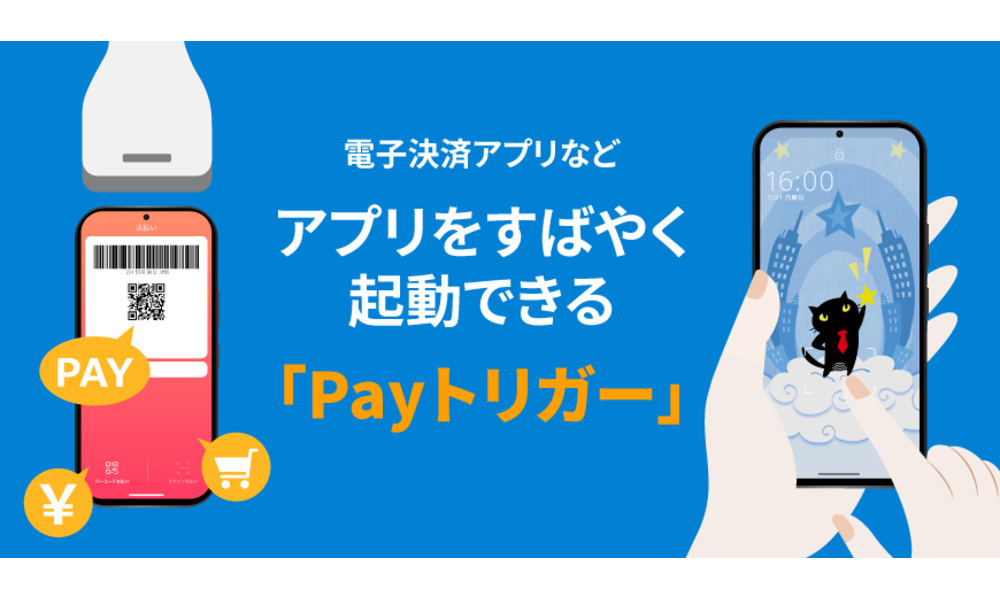
AQUOSの「Payトリガー」は、指紋センサーに触れ続ける操作などで、あらかじめ登録したアプリをすばやく起動できる機能です。
レジ前でホーム画面からアプリを探す手間を減らし、支払いまでの操作をよりスムーズにできます。
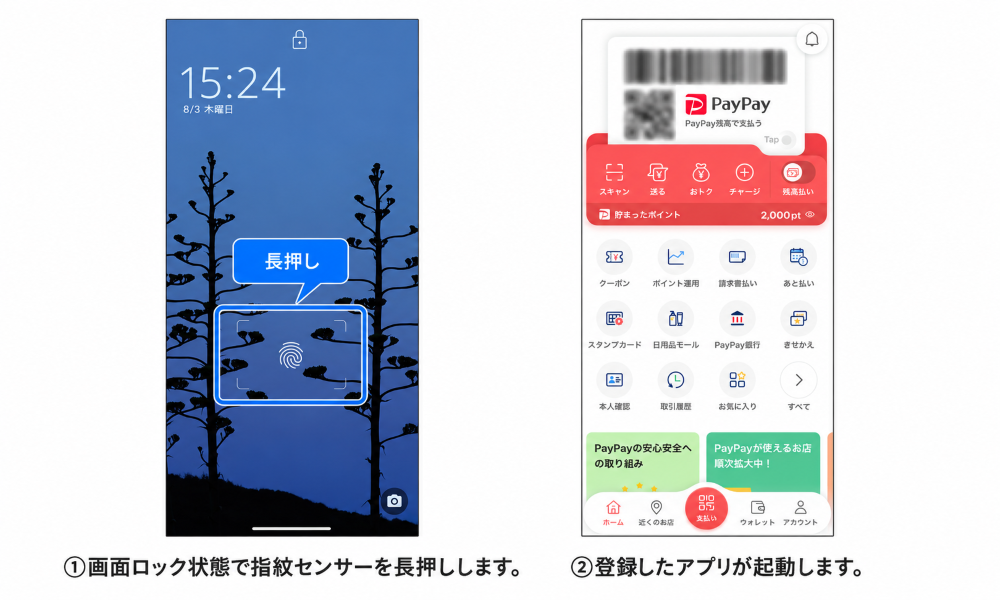
具体的な設定手順や使い方については、Payトリガーの詳細・設定手順をご確認ください。
複数の決済アプリをまとめて表示できる「Payトリガーフォルダー」
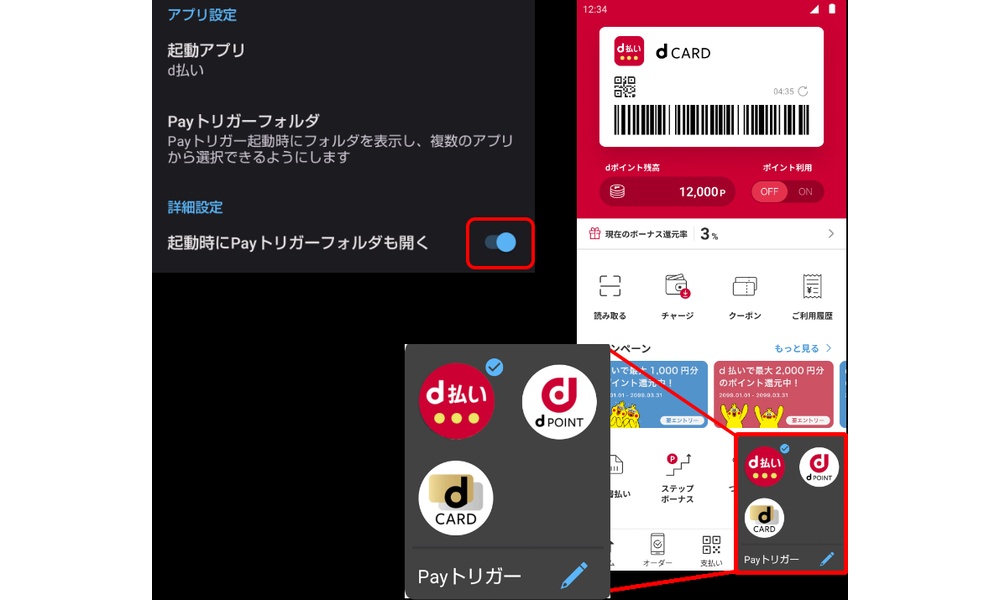
「Payトリガー」の設定で「Payトリガーフォルダー」機能をONにしておくと、起動と同時に複数の決済アプリやポイントカードアプリを一覧表示できます。
店舗に応じたアプリの切り替えをレジ前でスムーズに行えるため、ポイントカードの提示と決済アプリの起動を連続して行う際にも便利です。
複数の決済アプリやポイントカードアプリを使い分ける際に役立ちます。
スマホをかざして支払える「おサイフケータイ」
おサイフケータイを搭載したAQUOSなら、交通系ICや対応する電子マネーなどを登録し、店舗や改札の読み取り端末にスマートフォンをかざして利用できます。
スマートフォンひとつで移動から買い物まで済ませたい方にも便利です。
指紋認証・顔認証でスムーズにロック解除
指紋認証や顔認証を活用すれば、パスコードを入力する手間を減らし、画面ロックの解除やアプリ利用時の認証をスムーズに行えます。
レジ前で決済アプリを使いたいときにも、操作を手早く進められます。
電池劣化を抑える「インテリジェントチャージ」
AQUOSの「インテリジェントチャージ」は、充電時の電池への負荷を抑え、電池の劣化を軽減するための機能です。
スマホ決済をはじめ、毎日スマートフォンを使う方にとって、長く快適に使い続けるために役立ちます。
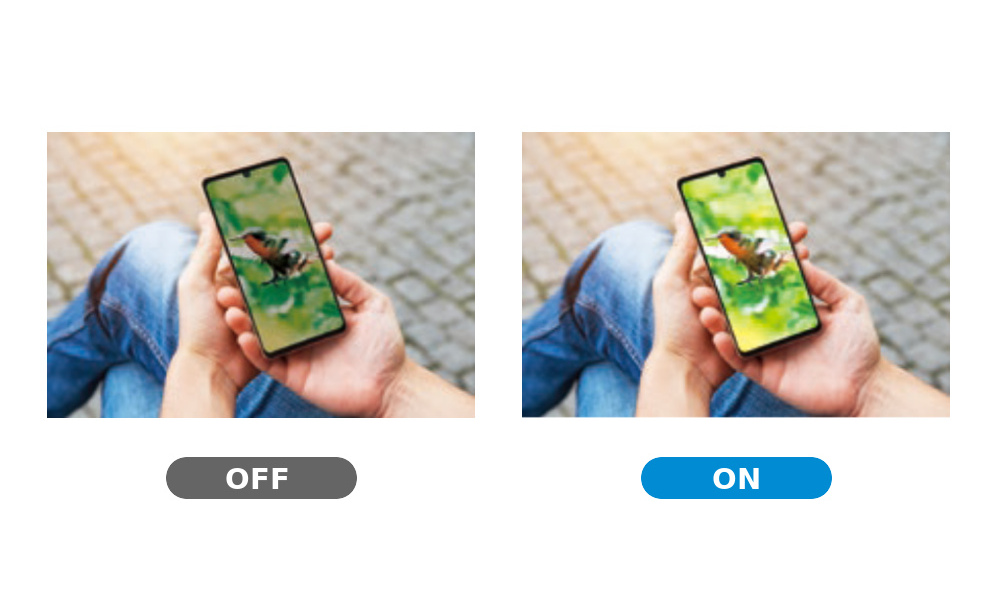
明るい屋外でも画面を確認しやすい表示機能
「アウトドアビュー」などの表示機能を活用すると、日差しの強い屋外でも画面を確認しやすくなります。
屋外の店舗やイベント会場などで二次元コードを提示するときにも、画面の見やすさをサポートします。
自分に合ったAQUOSを選ぼう
AQUOSは、性能を重視したモデルから、日常使いのしやすさを重視したモデルまで幅広くラインアップしています。
スマホ決済をよく利用する方は、おサイフケータイの対応状況や生体認証、バッテリー性能、画面の見やすさなど、普段の使い方に合わせて選ぶのがおすすめです。
8. スマホ決済に関するよくあるQ&A
Q. スマホ決済を始めるにはどのような準備が必要ですか?
A. お使いのスマートフォンに利用したい決済サービスの公式アプリをインストールし、会員登録を行ったうえで、支払い元となる銀行口座やクレジットカードを紐付け登録することで準備できます。
登録後すぐに利用できるサービスもありますが、本人確認や支払い方法の登録・審査などに時間がかかる場合がありますので、時間に余裕をもって手続きを行いましょう。
Q. スマホ決済は通信できない環境(オフライン)でも使えますか?
A. おサイフケータイを利用した一部の非接触型IC決済は、支払い時にインターネット接続を必要としない場合があります。
一方、コード決済では原則として通信が必要ですが、条件はサービスによって異なります。
初期設定、チャージ、残高更新などには通信が必要になることがありますので、通信状態をあらかじめ確認しておきましょう。
Q. おサイフケータイ対応機種はどれですか?
A. 現在発売中のAQUOSスマートフォンは、おサイフケータイに対応しています。
詳しい対応機種一覧については、おサイフケータイ対応機種一覧をご確認ください。
Q. スマホ決済は安全ですか?
A. 端末ロック、生体認証、二段階認証、利用通知などを適切に設定することで、不正利用のリスク低減につながります。
ただし、フィッシング、アカウントの乗っ取り、端末の紛失・盗難などのリスクがなくなるわけではありません。
公式アプリを使用し、不審なメールやSMSのリンクを開かないことも大切です。
Q. スマートフォンを紛失した場合はどうすればよいですか?
A. OSや携帯電話会社が提供する端末探索・ロック機能を利用できる場合は、速やかに端末をロックしてください。
あわせて、利用中の決済サービスや携帯電話会社に連絡し、必要な停止手続きを確認しましょう。
あらかじめ生体認証を設定しておけば第三者に使われるリスクを下げられますので事前設定をおすすめします。
Q. スマホ決済とクレジットカードはどちらがお得ですか?
A. 一概にどちらがお得とはいえません。還元率、利用店舗、キャンペーン、登録するクレジットカードなどによって異なります。
組み合わせによっては双方のポイントが付与される場合がありますが、対象外となるチャージやカードもあるため、各サービスの最新の条件をご確認ください。
Q. スマホ決済と電子マネーの違いは何ですか?
A. スマホ決済は、スマートフォンを利用して行う決済の総称です。コード決済、電子マネー、クレジットカードのタッチ決済などが含まれる場合があります。
電子マネーは電子的な決済手段の一種で、カード型とスマートフォン型があります。
それぞれの特徴を理解し、自分の使いやすい方式を選ぶと便利です。
Q. スマホ決済に手数料はかかりますか?
A. 店頭での通常の支払いについて、利用者に決済手数料がかからないサービスが一般的ですが、送金、出金、チャージなどでは手数料が発生する場合があります。
具体的な条件は各サービスの利用規約や手数料表をご確認ください。
9. まとめ|自分に合ったスマホ決済とスマホ選びで快適なキャッシュレス生活を
スマホ決済は、対応する店舗やサービスで、スマートフォンを使って支払いを行える便利な決済方法です。コード決済や非接触型IC決済など方式によって、使い方や通信の必要性、対応端末が異なります。
利用する際は、普段使う店舗への対応状況、支払い方法、ポイント付与条件、セキュリティ設定などを確認しましょう。
また、端末のバッテリー切れや通信障害などに備え、必要に応じて現金やカードなど別の支払い手段を用意しておくと安心です。
AQUOSでは、Payトリガーやおサイフケータイ、インテリジェントチャージなど、スマホ決済をより快適に利用するための機能を活用できます。
スマホを選ぶ際は、普段利用する決済方法や使い方に合わせて、必要な機能を確認してみてください。