



親に贈るスマホの選び方|準備から設定まで
結論:親に贈るスマホは3つの条件で選ぶ
離れて暮らす親に贈るスマートフォンは、画面と文字が見やすいこと、ホーム画面が操作に迷わないこと、迷惑電話への対策があること。この3つで選びます。
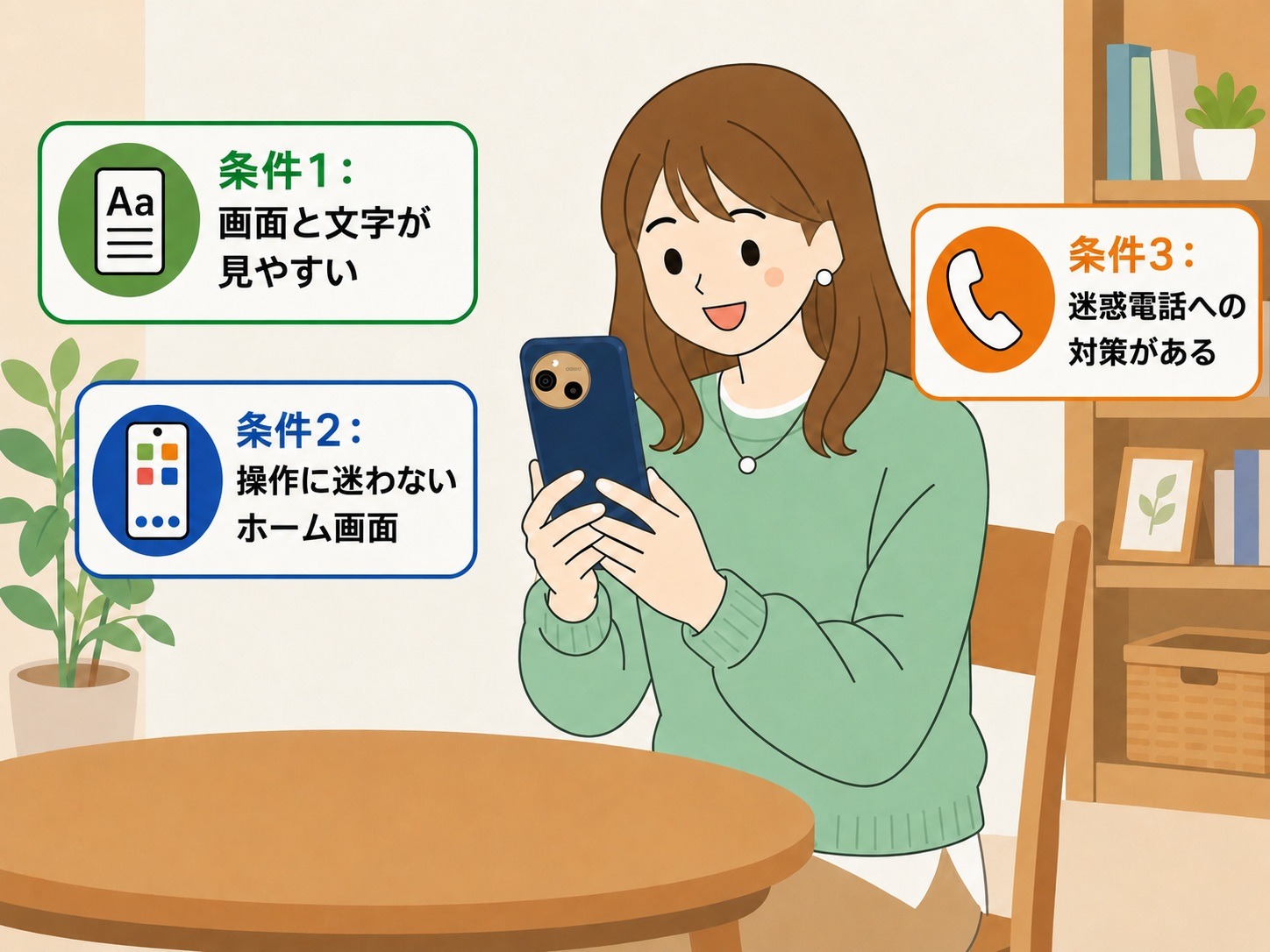
条件1:画面と文字が見やすい
まず確認したいのは、文字の読みやすさです。画面の大きさと、文字の大きさ・太さ・コントラストを変えられるかどうかを見ます。
画面サイズは6インチ台を目安にします
候補となるAQUOS wish6・sense10・R11は、画面サイズが約6.1〜6.6インチです。sense10とR11は有機ELディスプレイ、wish6は液晶ディスプレイを採用しています。屋外でも表示を確認しやすい明るさを備えています。片手で持てる幅を保ちながら、地図やニュースの文字を大きめの設定で読める大きさです。
文字は大きさだけでなく、太さとコントラストも変えられる
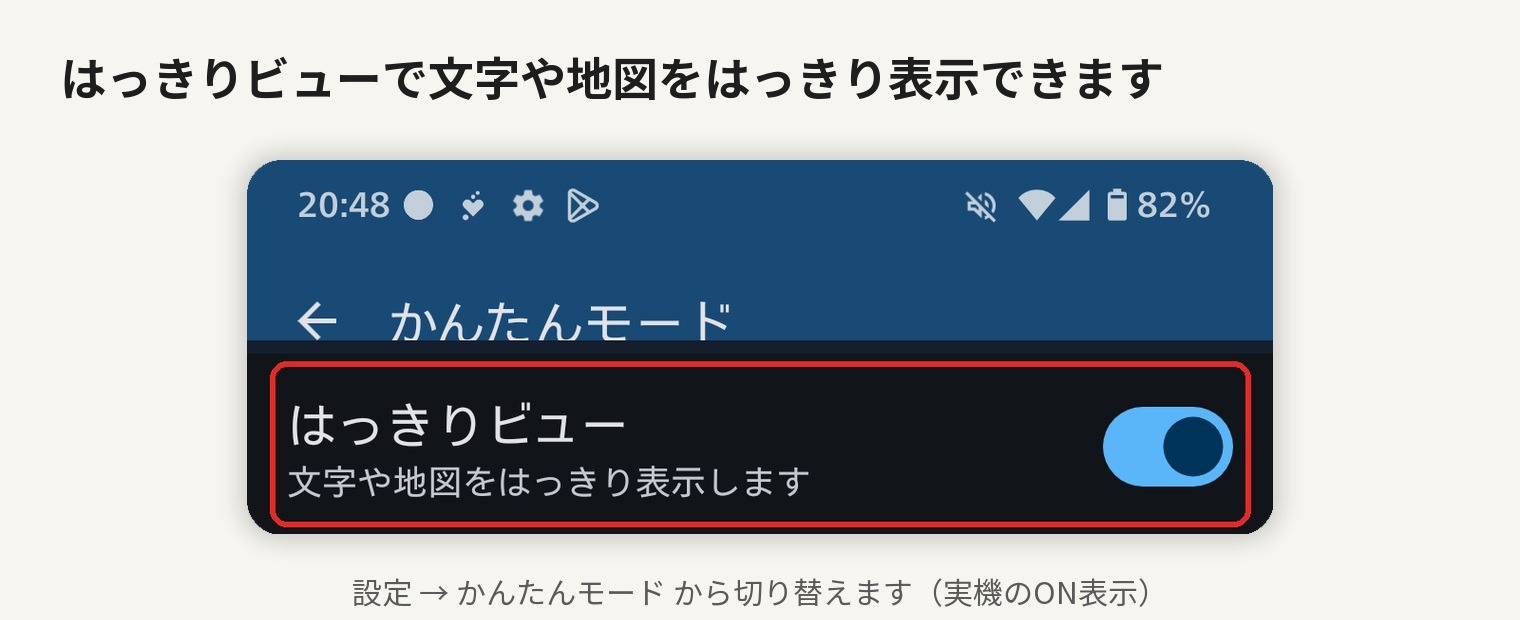
文字の太さやコントラストは、標準の「テキストを太字にする」「高コントラストテキスト」で調整できます。設定手順は製品FAQをご覧ください。これとは別に、AQUOSには文字や地図の輪郭をはっきり見せる「はっきりビュー」もあります。
条件2:操作に迷わないホーム画面である
スマートフォンの使いやすさは、ホーム画面の見やすさで大きく変わります。よく使うアプリだけが大きく並ぶホーム画面を選べるかどうかが重要です。
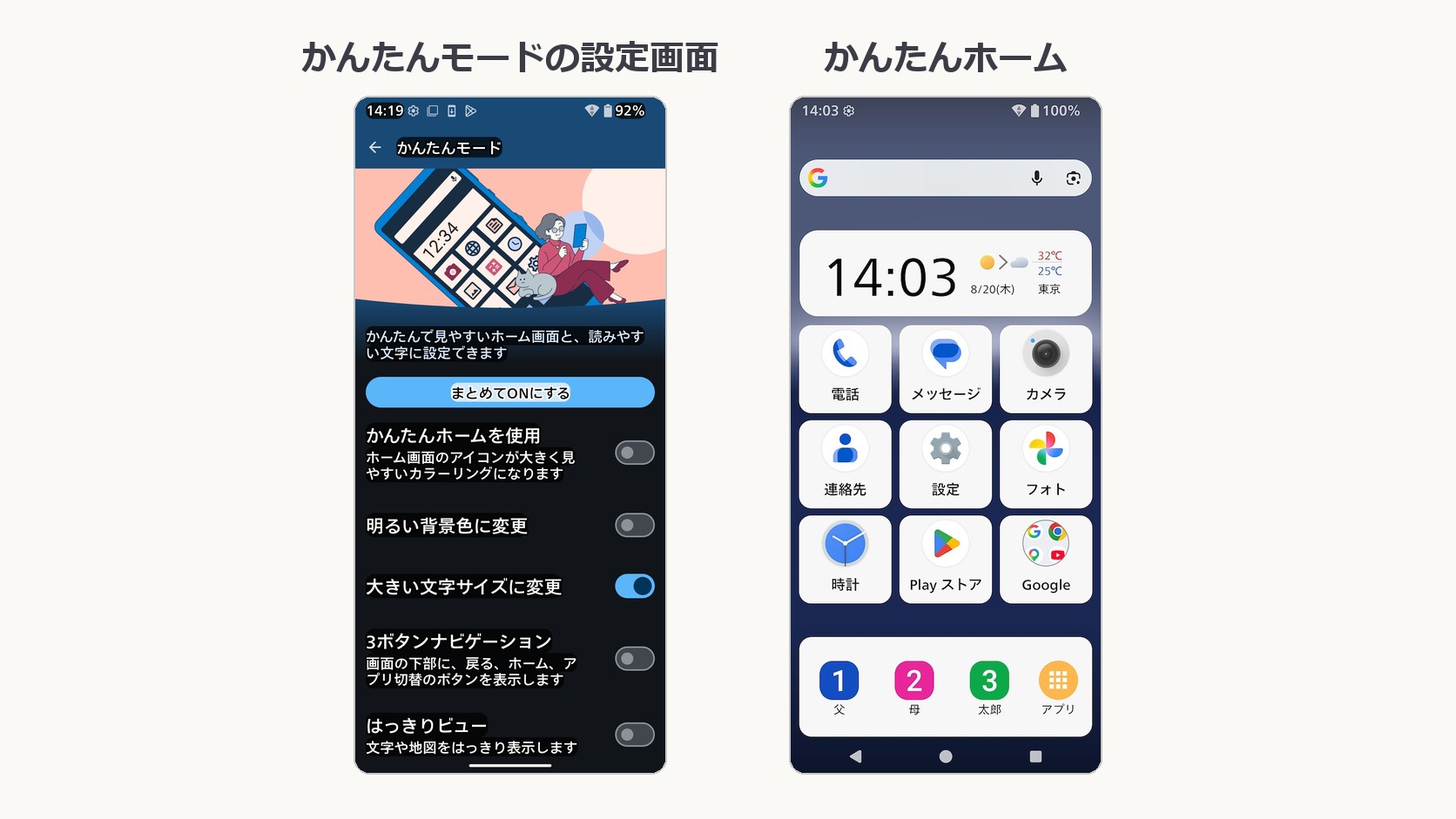
かんたんモードなら、シンプルな操作に設定できる
AQUOSの「かんたんモード」からは、「かんたんホーム」「フォントサイズ」「長押しする時間」をまとめて設定できます。必要なものだけを選んでも、まとめてONにしてもかまいません。文字(フォント)サイズだけを変更することもできます。かんたんモードについて詳しくは使いこなし記事をご覧ください。
かんたんホームなら、よく使うアプリが大きく並ぶ
かんたんホームに切り替えると、電話・メッセージ・カメラといったよく使うアプリが大きなタイルで並びます。あわせて「3ボタンナビゲーション」をONにすると、画面下部が「戻る」「ホーム」「アプリ切替」の3つのボタンに固定され、スワイプで戻るジェスチャーに迷わず「戻る」ボタンを目で見て押せます。長押しの判定時間を長めにしておけば、指が触れたままになっても意図しないアプリが起動しにくくなります。かんたんホームについて詳しくは説明ページをご覧ください。はじめてスマートフォンを持つ親でも、このホーム画面なら安心して使い始められます。
条件3:迷惑電話への対策がある
特殊詐欺を防止する機能が端末側にあるかどうかは、大切な確認ポイントです。
AQUOSの迷惑電話対策には3つの働きがあります
1つめは、連絡先に登録のない番号からの着信で画面に注意を表示すること。2つめは、通話の冒頭で相手に録音を伝えたうえで自動録音すること。3つめは、AIが通話の内容を解析し、詐欺の疑いがあるときに警告することです。※3つの機能すべてを搭載している機種と、一部のみ搭載している機種があります。詳しくは各機種の仕様ページでご確認ください。録音を相手に伝える音声が流れるだけでも、勧誘や詐欺の電話は切られやすくなります。固定電話や留守番電話の設定まで含めた対策は、迷惑電話対策の記事にまとめています。実際の動きは下の動画でご覧いただけます。
贈る前に3つの準備を済ませておきます
渡す前に、子の手元で初期設定・データコピー・見守り設定の3つを済ませておきましょう。この3つが終われば、電源を入れてすぐ使える状態で渡せます。
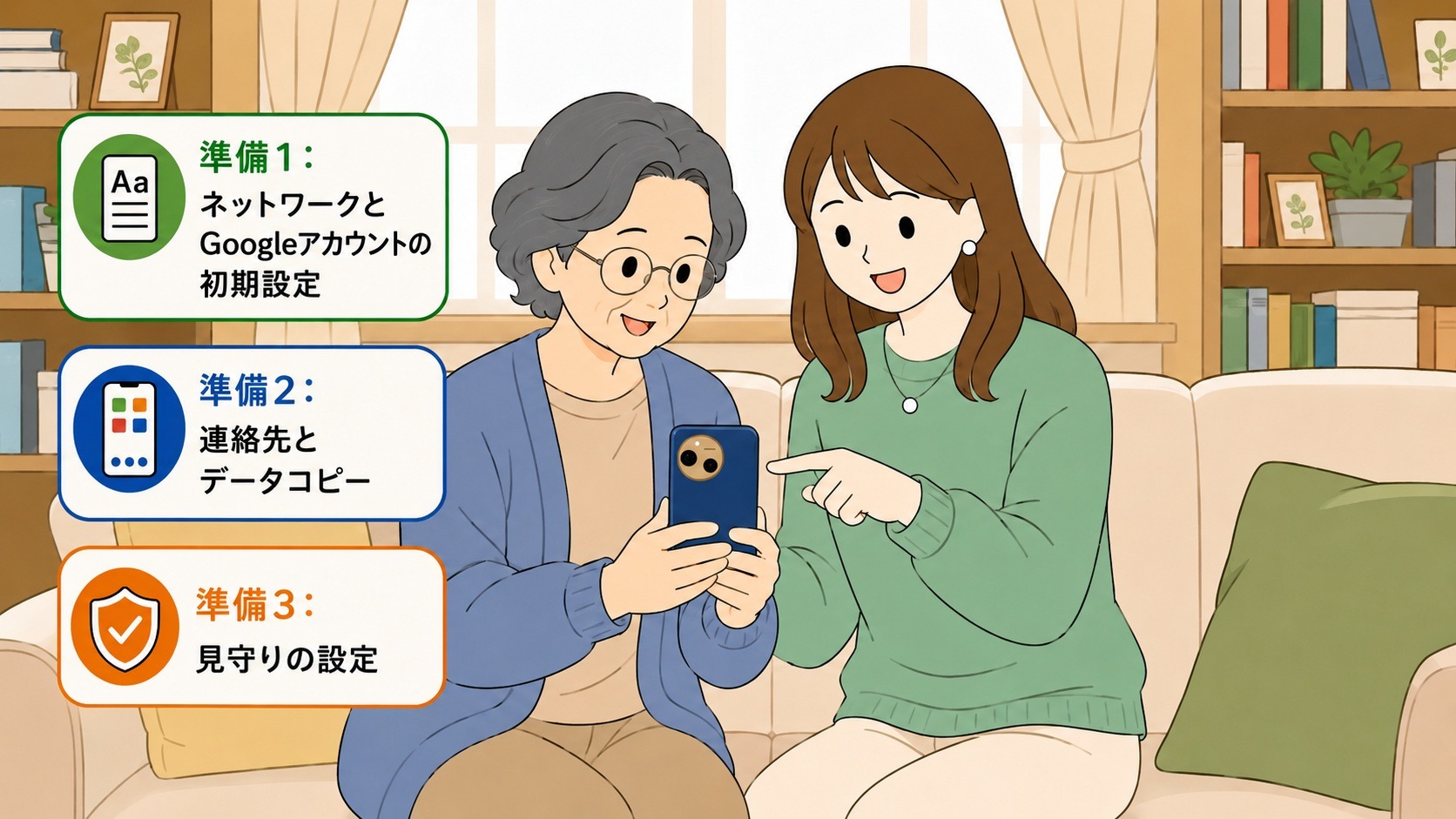
準備1:ネットワークとGoogleアカウントを初期設定します
電源を入れた直後の画面では、Wi-Fiの接続とGoogleアカウントのログインを求められます。パスワードの入力と本人確認が続くため、ここは子の手元で終わらせておきます。あわせてかんたんモードをONにし、フォントサイズを親が読める大きさに合わせておきます。文字や地図の輪郭をはっきりさせたい場合は、はっきりビューも設定しておきます。
準備2:連絡先とデータのコピーを済ませます
電話帳や写真は、Android標準の「アプリとデータのコピー」で移せます。AQUOSには、USBケーブルでのコピーに使う変換アダプター(クイックスイッチアダプター)が同梱されています(wishシリーズなど一部の機種には同梱されていません。市販のUSB Type-C⇔Type-Cケーブルをご利用ください)。ケーブルでつないだ場合も、Googleアカウントへのログインやクラウドからのダウンロードで通信を使うため、SIMかWi-Fiのどちらかが必要です。手順はデータコピーの製品FAQとかんたんデータコピーの手引き(PDF)にあります。
AndroidからAndroidへの移行では、旧端末でトーク履歴をバックアップし、LINE所定の引き継ぎ操作を行うことで移行できます。iPhoneからAndroidへ移す場合、引き継げるトークは直近14日分までです。おサイフケータイ(Suica・nanacoなど)の残高は、旧端末でサーバーに預けてから新端末で受け取り直す手続きが必要です。あわせて自分の連絡先も登録し、ホーム画面から1タップでかけられる位置に置いておくと、親が困ったときに電話をかけやすくなります。
準備3:見守りを設定します
離れて暮らす親の居場所を確認できるようにしておくと安心です。見守りには、Googleマップの位置情報の共有が向いています。親のアカウントから子のアカウントへ位置情報を共有しておけば、親の端末を操作しなくても、子のスマートフォンの地図で居場所を確認できます。設定の手順はGoogleマップのヘルプをご覧ください。共有は親子で一緒に設定し、誰がどこまで見るのかを決めてから使ってください。
あわせて、端末の置き忘れや紛失に備えて、Androidの「デバイスを探す」も設定しておきます。手順は端末を探す機能の解説をご覧ください。緊急連絡先の登録もこのときに済ませておきます。端末を振って家族に居場所を知らせる防犯アラートを搭載した機種もあります。
渡したあと、親子で何をするか
設定を終えたら、次はコミュニケーションの準備です。写真の共有、カメラ、詐欺対策のアプリまで一緒に入れておくと、渡した翌日から親子のやりとりが増えます。
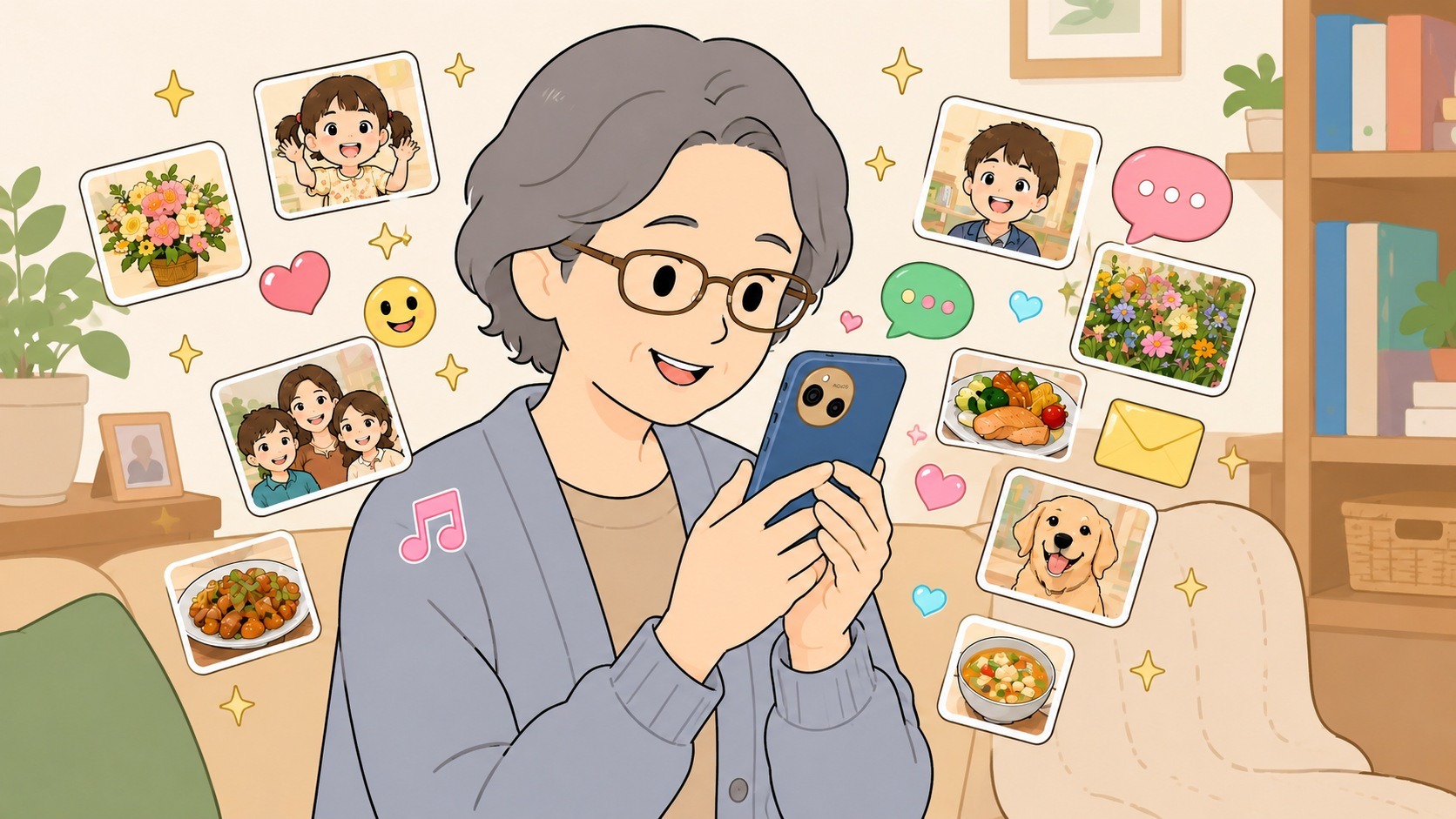
写真を送り合うところまで一緒に設定する
LINEを入れ、家族のグループを作り、子や孫の写真を送ってみる。ここまでを渡す日に一緒にやっておくと、親は次の日から自分で写真を開けます。写真共有アプリの共有アルバムを使えば、子が共有アルバムに入れた写真を、親がいつでも見返せます。写真共有アプリの開き方を紙にメモして箱に入れておくと、電話で聞かれる回数が減ります。
花や料理を大きく撮ってもらう
親から写真が届くようになると、会話のきっかけが増えます。庭の花、育てている野菜、その日の食事。被写体に近づいて大きく写す接写や、離れた被写体を大きく撮る望遠は、機種によって対応が変わります。
| 機種 | 接写(書類・料理) | 望遠 |
|---|---|---|
| AQUOS R11 | ◎(オートマクロ対応) | ◎(望遠レンズあり) |
| AQUOS R10 | ○ | ✕(望遠レンズなし) |
| AQUOS R9 pro | ○(最短撮影距離約2.5cm) | ◎(望遠レンズあり) |
| AQUOS sense10 | ○(オートマクロ対応) | ✕(望遠レンズなし) |
| AQUOS sense9 | ○(最短撮影距離約2.5cm) | ✕(望遠レンズなし) |
| AQUOS wish6 | △ | ✕(望遠レンズなし) |
撮った写真をその場でグループに送るところまで渡す日に一度やってみると、言葉で説明するより早く伝わります。
詐欺対策のアプリも一緒に入れる
端末側の迷惑電話対策に加えて、警察庁が特殊詐欺対策のアプリを特殊詐欺対策ページで紹介しています。どれを入れるかを親子で一緒に選び、警告が出たときにどうするかまで話しておくと、実際に不審な電話がかかってきたときに親が迷いません。月に一度、親の端末で通知や着信履歴を一緒に見る時間を決めておくのも手です。
費用は3つに分けて考える
親に贈るときにかかる費用は、毎月かかる回線の費用、購入時に一度だけかかる端末の費用、そして万一に備える補償の費用の3つに分かれます。どれを子が負担するのかを先に決めておくと、渡したあとで迷いません。
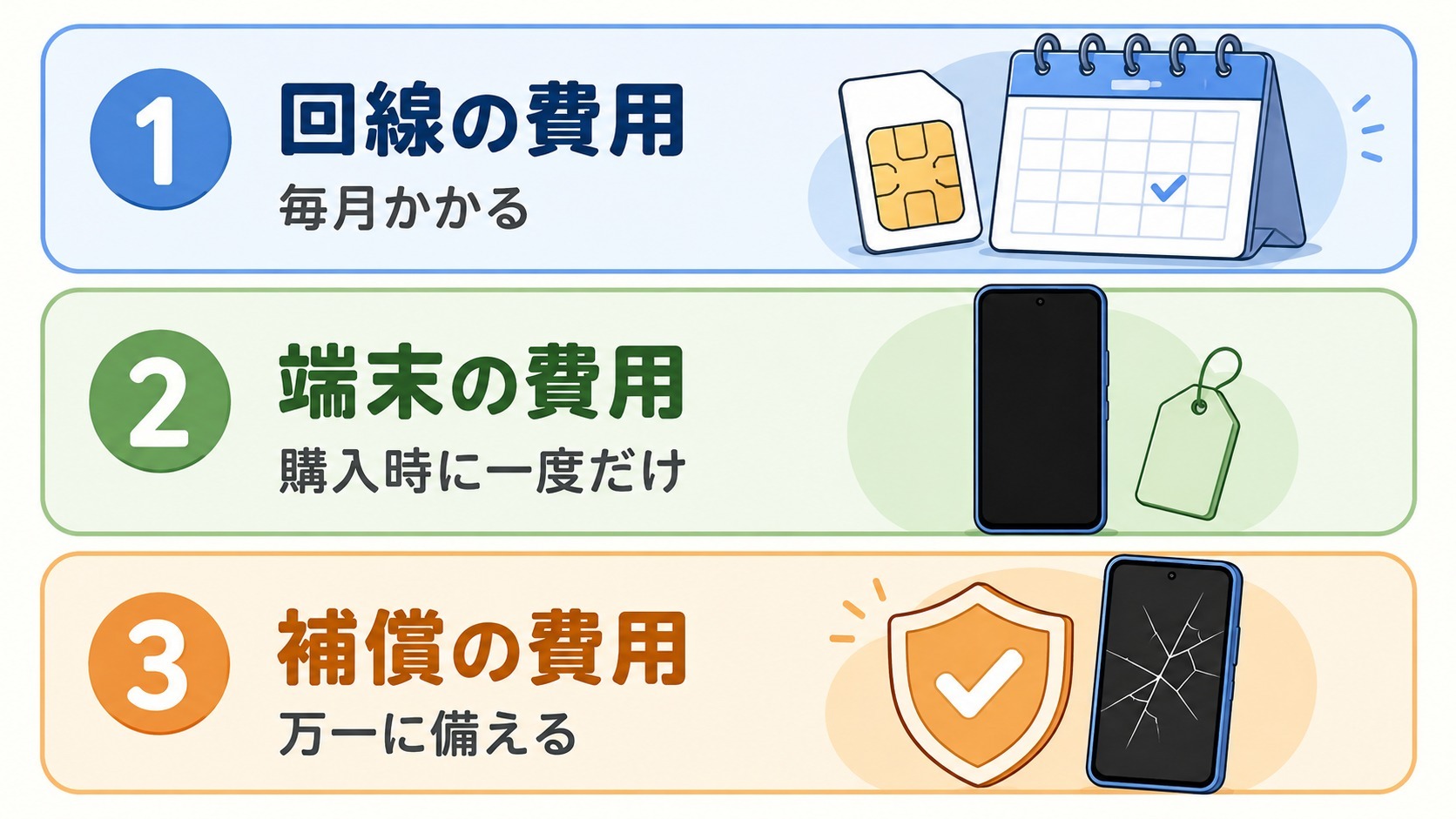
1. 回線の費用は毎月かかります
今の契約をそのまま使うか、契約ごと見直すかで金額が変わります。
今のSIMをそのまま挿し替える
通信キャリアで契約しているSIMは、COCORO STOREで購入したSIMフリー端末でそのまま使えることが多いです。※SIMの大きさや機種によってそのままでは使えないことがあります。事前にご確認ください。親が今使っているSIMカードを挿し替えれば、電話番号も料金プランも変えずに通信できます。遠方の親に宅配便で送る場合は、SIMの入れ替えを親にやってもらう形になるため、トレイの開け方とSIMの向きを写真に撮って同梱しておくと、電話でも案内しやすくなります。
格安SIMを契約して、SIMを入れた状態で渡す
毎月の支払いを下げたい場合は、SIM(契約)ごと見直します。子が格安SIM(MVNO事業者)を契約し、端末にSIMを入れた状態で渡します。電話番号を引き継ぐかどうか、支払いの名義を子にするかどうかは先に決めておきます。遠方で親が手続きしにくいほど、SIMまで用意して渡す形が現実的です。
購入予定の機種がお使いの回線で利用できるかは、ご契約の通信キャリアのページで対応機種をご確認ください。
2. 端末の費用は購入時に一度だけかかります
通信キャリアでは、スマートフォンと通信プランをセットで契約することで端末代の負担を抑えられる場合がありますが、一定期間後の端末返却や回線契約などの条件が付くことがあります。シャープ公式通販COCORO STOREで扱っているのは、回線(SIM)を自由に選べるSIMフリー端末で、端末代だけを購入時に支払う形です。取扱機種はSIMフリースマートフォン一覧から確認できます。どの機種を選ぶかは次の章で扱います。
3. 補償の費用で万一に備えます
落下や水濡れといった万一に備えるのが補償の費用です。シャープのモバイル補償パックは、破損や水濡れ、電池の劣化といった修理を無料もしくは割引価格で受けられる月額制の補償サービスです。COCORO STOREで本体と「補償パック12カ月無料」のセット商品を購入すると、12カ月分の月額料金がかかりません。13カ月目以降は自動で継続し、月額料金は機種ごとに違います。加入するのは端末を購入した人、つまり贈る側の子です。モバイル補償パックについて詳しくは案内ページをご覧ください。
親の使い方から機種を選びます
COCORO STOREで購入できるAQUOSは、ハイエンドモデルのR、スタンダードモデルのsense、ベーシックモデルのwishの3シリーズです。親の使い方からシリーズを選ぶとすると、候補は次のように絞れます。
使い方から候補を絞る
カメラにこだわるならRシリーズ、毎日の連絡や撮影を快適に使いたいならsenseシリーズ、スマートフォンを初めて持つ親にはwishシリーズが候補です。
| 親の使い方 | 選ぶ目安 | 候補 |
|---|---|---|
| 写真を趣味にしたい、画質にこだわりたい | カメラを重視するハイエンドモデル | AQUOS R11・AQUOS R10・AQUOS R9 pro |
| ふだん使いを快適に。電池や画面も重視 | 片手で持ちやすいサイズと日常の機能を備えたスタンダードモデル | AQUOS sense10 |
| 初めてのスマートフォン。電話と写真を見るのが中心 | シンプルで使いやすいベーシックモデル | AQUOS wish6 |
取扱機種の一覧はSIMフリースマートフォン一覧にまとまっています。
アップデートとバッテリーの持ちを確かめます
OSバージョンアップの回数とセキュリティアップデートの提供期間はシリーズによって異なり、AQUOS RシリーズとAQUOS senseシリーズは発売日から最大3回・5年間、AQUOS wishシリーズは発売日から最大2回・4年間です。買ったあともアップデートが続くため、親が数年使い続ける前提で選べます。バッテリーには、充電しながら使い続けても劣化を抑えるインテリジェントチャージという仕組みがあります。
よくある質問
贈る前によく聞かれる疑問をまとめました。
今の通信キャリアを変えずに、使っているSIMカードをそのまま使えますか
使えることが多いです。通信キャリアで契約しているSIMを、COCORO STOREで購入したSIMフリー端末に入れ替えれば、電話番号と料金プランを変えずに通信できます。※SIMの大きさや機種によってそのままでは使えないことがあります。事前にご確認ください。購入予定の機種がお使いの回線で利用できるかは、ご契約の通信キャリアのページで対応機種をご確認ください。
文字が小さくて親が読めないのではと心配です
AQUOSトリックのかんたんモードから、フォントサイズを大きい文字に変更できます。文字の太さやコントラストを上げたい場合は「テキストを太字にする」「高コントラストテキスト」の設定を、輪郭をはっきりさせたい場合は「はっきりビュー」をお試しください。
知らない番号からの勧誘電話は防げますか
着信をブロックできる設定があります。スマートフォンの設定メニューから、連絡先にない「不明な発信者」をブロックする方法があります。そのほかAQUOSには、着信時の注意表示・通話の自動録音・AIによる通話解析という3つの迷惑電話対策があります。詳しくは迷惑電話対策の記事をご覧ください。
離れて暮らす親の端末が今どこにあるか分かりますか
Googleマップの位置情報の共有を設定しておけば、子のスマートフォンから親の居場所を地図で確認できます。端末の置き忘れや紛失には、Androidの「デバイスを探す」が使えます。どちらも贈る前に親子で一緒に設定し、誰がどこまで見るのかを決めたうえで使ってください。手順はGoogleマップのヘルプと端末を探す機能の解説にあります。
充電しながら使い続けると電池は傷みますか
インテリジェントチャージが充電量を制御するため、充電しながら使い続けても劣化を抑えられます。
操作方法が分からないとき、メーカーに相談できますか
データコピーや操作の相談は、シャープデータ通信サポートセンターで受け付けています。COCORO STOREなどでお買い上げのSIMフリー端末の修理は、修理のご案内からお申し込みいただけます。通信キャリアで購入した端末は、ご契約の通信キャリアが窓口です。
まとめ
選ぶときの条件は、画面と文字の見やすさ、操作に迷わないホーム画面であること、迷惑電話への対策の3つ。渡す前にやることは、初期設定、データのコピー、見守りの設定の3つです。
そのうえで、渡した日にLINEのグループと写真の共有、詐欺対策のアプリまで一緒に設定しておくと、翌日から親子のやり取りがスムーズに開始できます。庭の花を撮って送る、こちらが子どもの写真を返す。そのやり取りを始められるところまで準備して、贈りましょう。