



eSIMとは?機種変更のときの設定方法
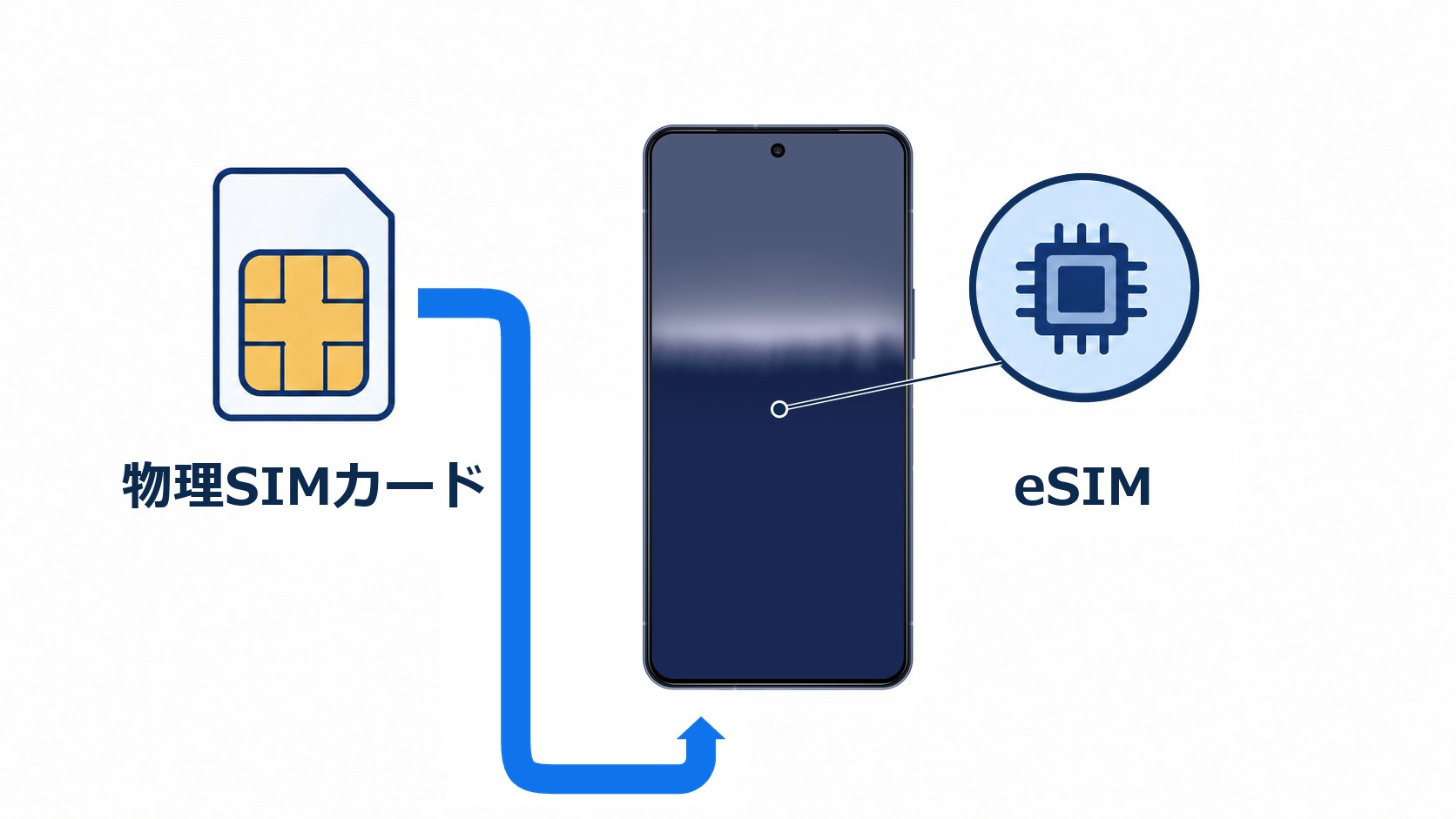
eSIMは、スマートフォン本体に組み込まれたSIMです。小さなSIMカードを差し込む代わりに、契約した通信キャリアから回線に必要な情報をダウンロードして使います。シャープ公式通販COCORO STOREで扱うAQUOSは、すべてeSIMに対応しています。
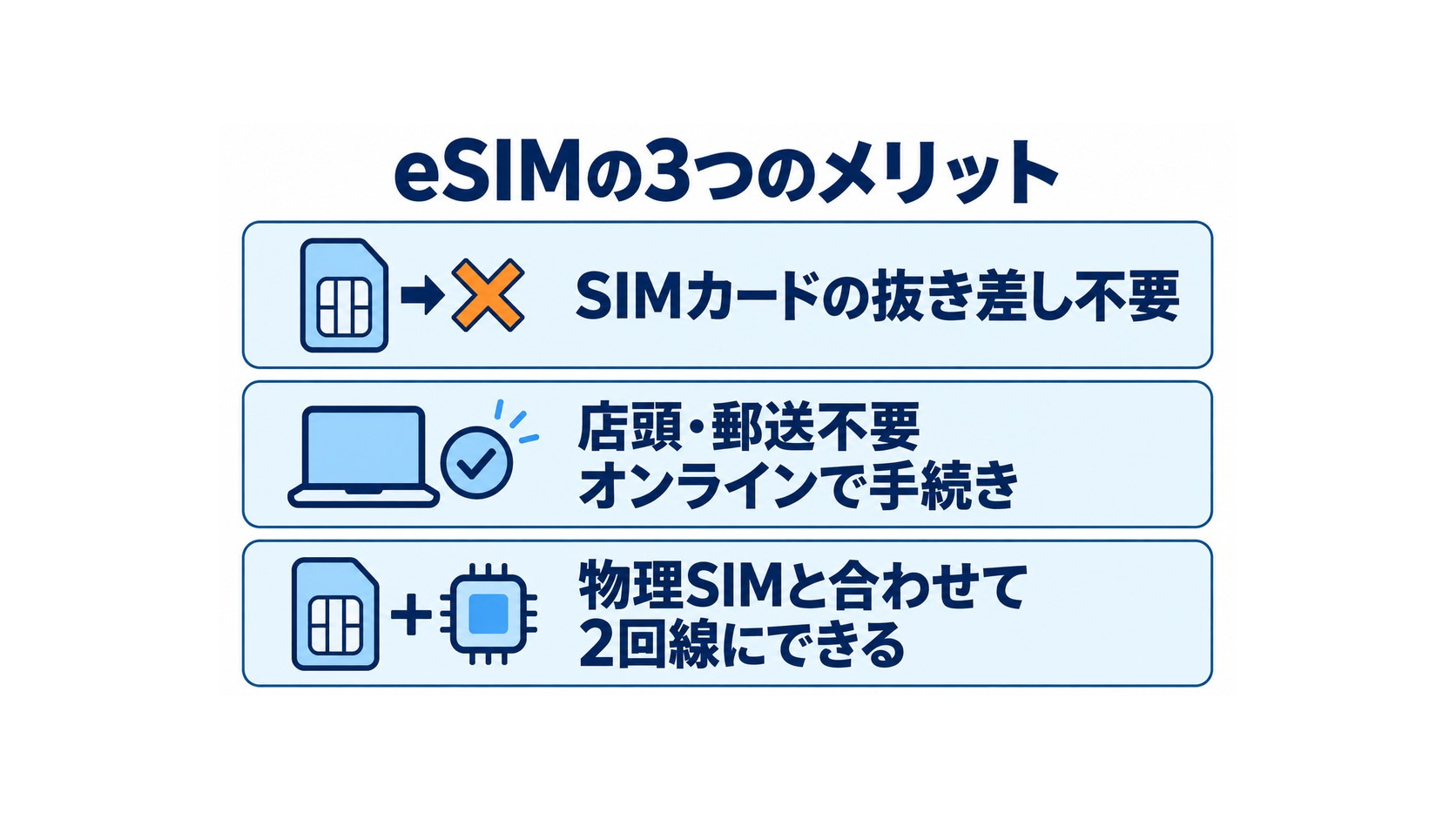
eSIMには、次のようなメリットがあります。
- SIMカードの抜き差しがいらない:小さなカードを取り出したり、差し替えたりする作業がありません
- 店頭に行ったり、郵送を待ったりしなくてよい:申し込みから設定まで、オンラインで進められます
- 物理SIMと合わせて2回線にできる:電話番号を2つ持って仕事用とプライベート用に分けたり、いまの電話番号はそのままに、データ通信だけ別のプランを組み合わせたりできます
この記事では、機種変更のときにeSIMを設定する方法と、物理SIMとeSIMで2つの回線を使い分ける方法を紹介します。
eSIMと物理SIMの違い
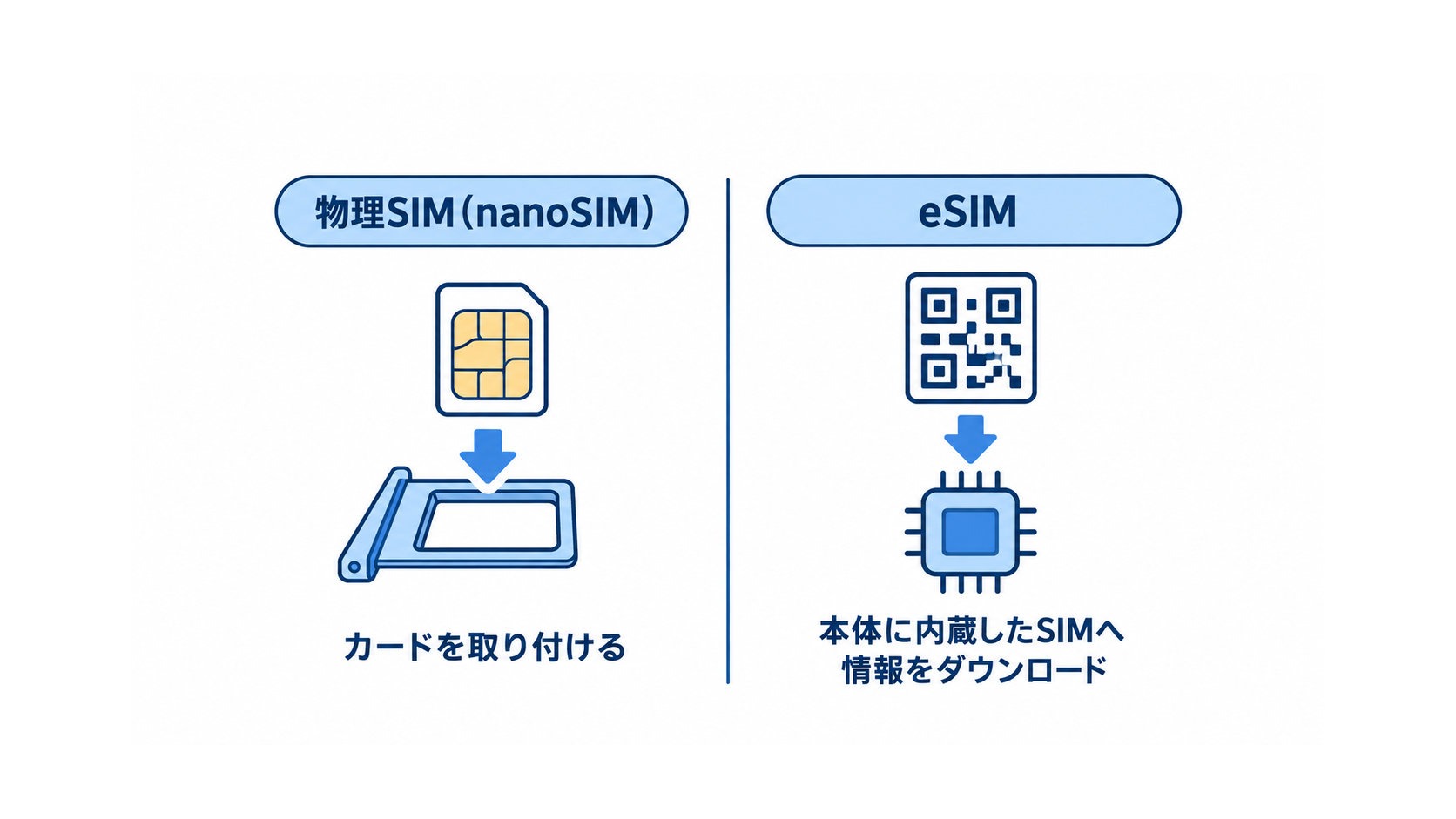
SIMには、契約した回線を利用するための情報が入っています。物理SIMは、その情報を持つICカードを端末に差し込みます。eSIMは、本体に内蔵したSIMへ情報をダウンロードして設定します。
| 項目 | 物理SIM(nanoSIM) | eSIM |
|---|---|---|
| 形 | 本体のカードトレイに差し込むカード | 本体に内蔵 |
| 回線を設定する方法 | 通信キャリアが発行したカードを取り付ける | QRコードなどを使ってSIMの情報をダウンロードする |
| 新しく申し込むとき | カードの郵送や、店頭での受け取りがある | カードの受け取りがなく、オンラインで手続きできる |
| 機種変更のとき | カードを新しい端末に差し替える | 新しい端末で、eSIMをあらためて設定する |
機種変更でeSIMに切り替える流れ
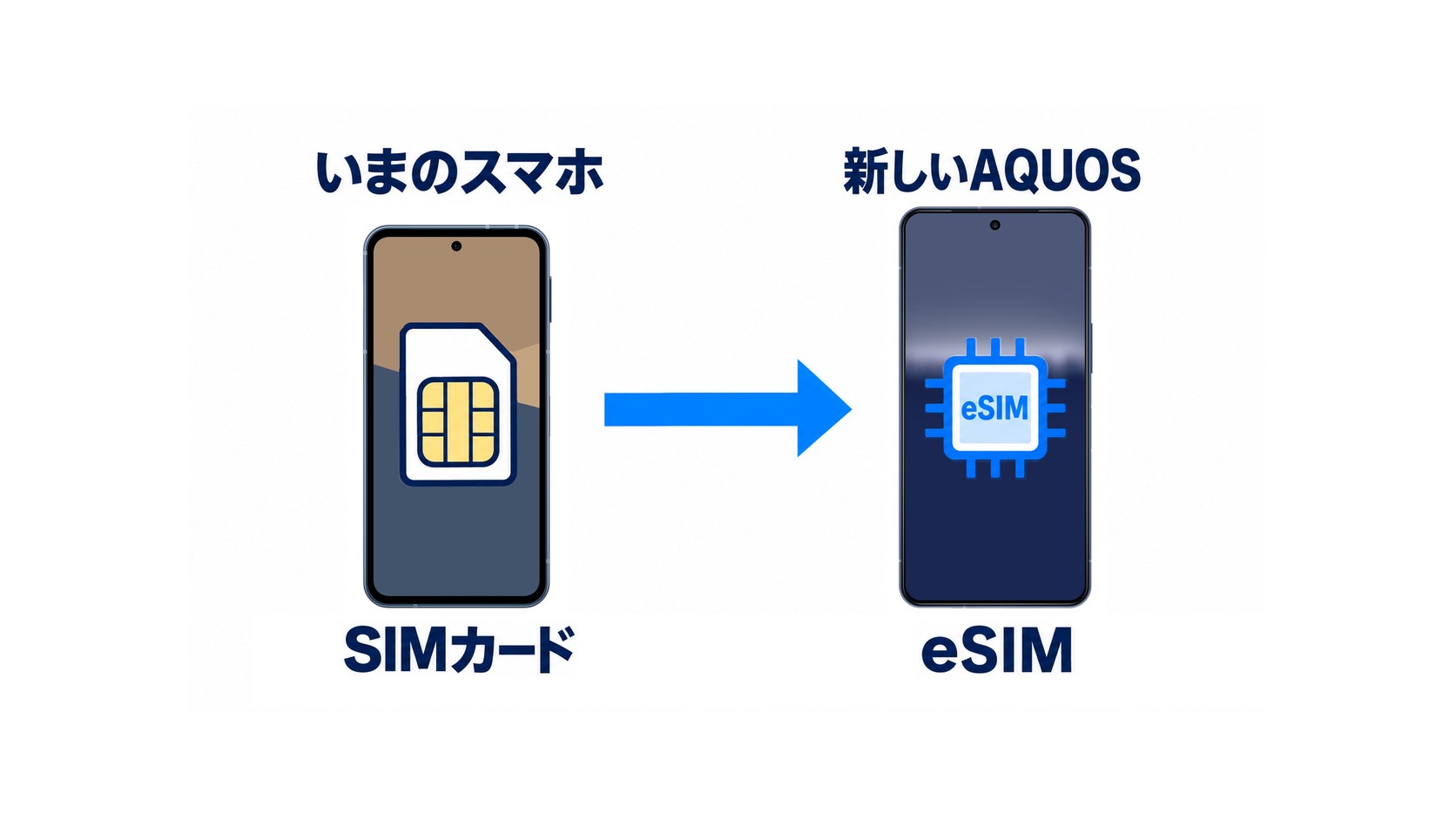
ここでは、いまのスマートフォンで物理SIMを1枚使っている方が、同じ通信キャリアのまま、新しいAQUOSでeSIMに切り替える場合を例に紹介します。
1. 通信キャリアで、eSIMへの切り替えを申し込む
契約している通信キャリアのサイトやアプリから、eSIMへの切り替え(eSIMの再発行)を申し込みます。手続きが終わると、eSIMを設定するための情報(QRコードなど)を受け取れます。
申し込みの方法や、いまのSIMが使えなくなるタイミングは、通信キャリアによって異なります。
2. 新しいAQUOSをWi-Fiにつなぐ
eSIMの情報は、インターネット経由でダウンロードします。まだ携帯電話回線が使えない新しいAQUOSは、Wi-Fiにつないでから始めます。
3. 「設定」から「eSIMを設定」を選ぶ
「設定」→「ネットワークとインターネット」→「SIM」と進み、「SIM を追加」を押して、「eSIMを設定」を選びます。画面の案内に従って、通信キャリアから受け取ったQRコードなどを読み込むと、eSIMがダウンロードされます。
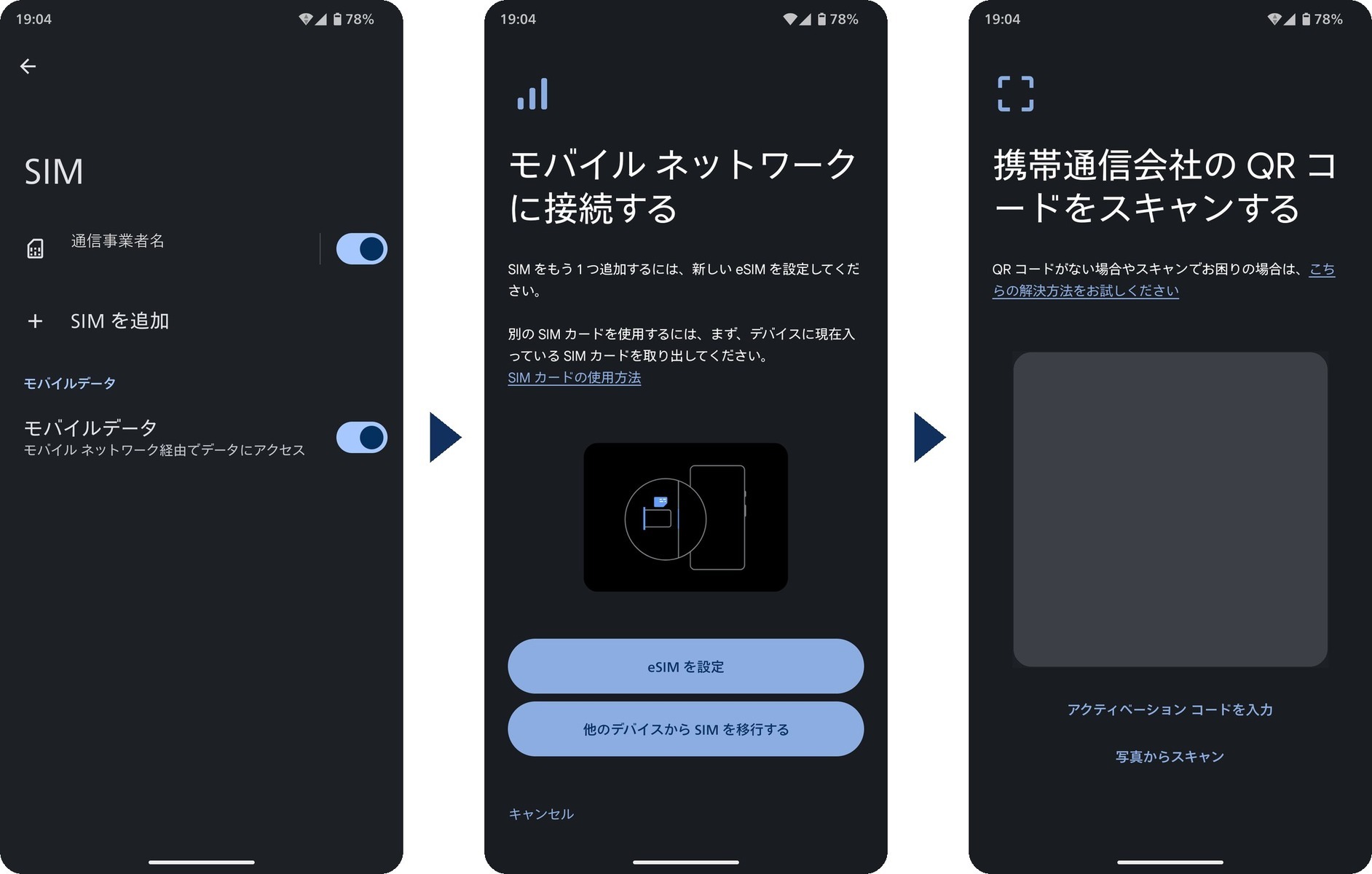
※画面はAQUOS R11の例です。画面名は機種やOSのバージョンで異なる場合があります。
同じ画面にある「他のデバイスからSIMを移行する」は、契約先の通信キャリアがその方法に対応している場合に使えます。
4. Wi-Fiを切って、通信できるかを試す
ダウンロードが終わったら、Wi-Fiを一度切って、ブラウザーでページを開いてみます。表示されれば、eSIMの回線でデータ通信ができています。電話をかけて、通話できることも確かめておきましょう。
うまく通信できないときは、通信キャリアの開通手続きが終わっているか、追加したeSIMが「オン」になっているかを見ます。
写真や連絡先、アプリのデータの移し方は、スマートフォンのデータ移行ガイドをご覧ください。
物理SIMとeSIMで、2つの回線を使い分けられます
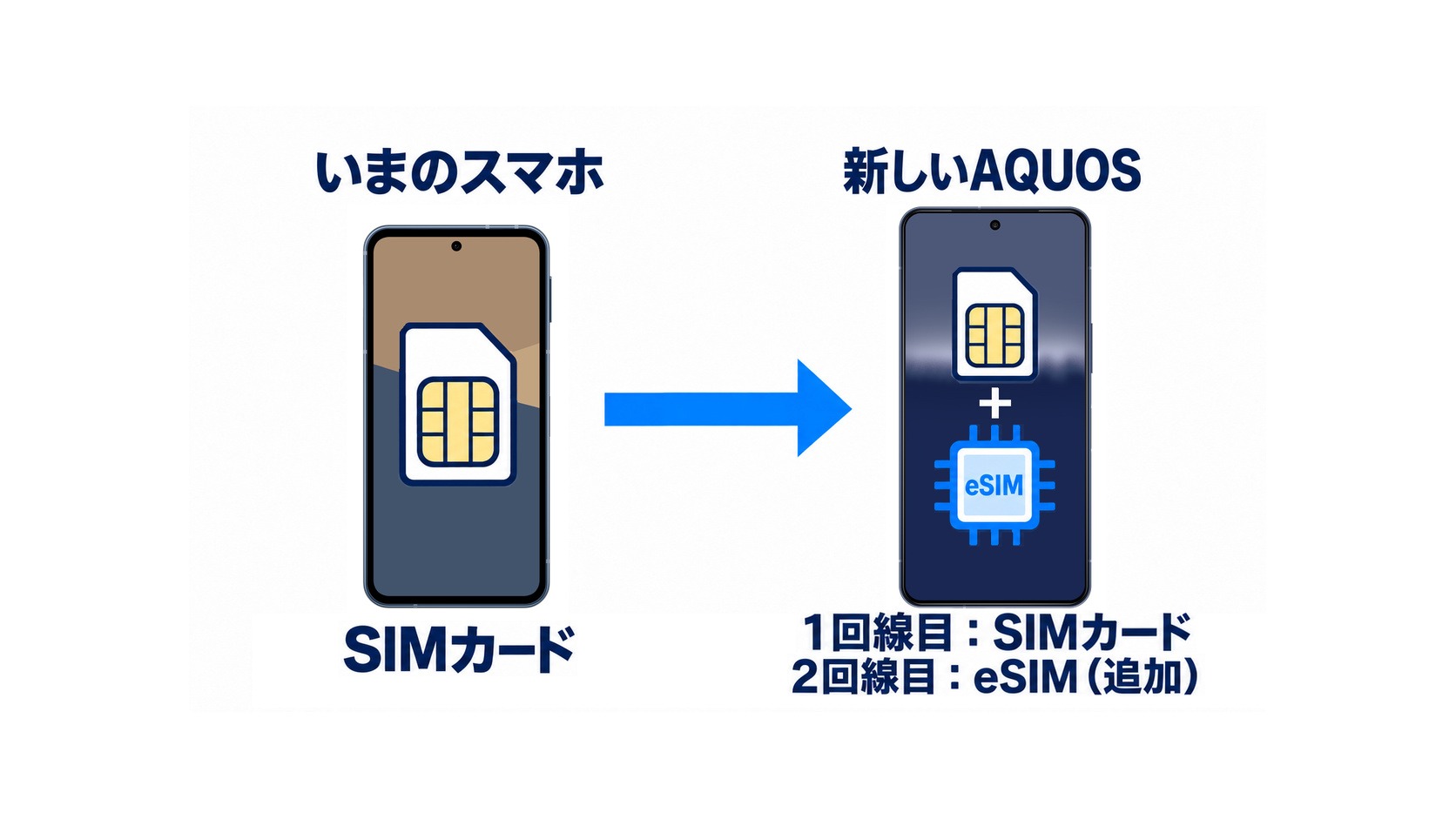
ここからは、新しいAQUOSで物理SIMとeSIMの2回線を使うメリットと、その設定方法を紹介します。
SIMフリーのAQUOSは、物理SIM(nanoSIM)とeSIMの両方に対応し、DSDVで2つの回線を同時に使えます。DSDVは、2つのSIMで同時に着信を待ち受けられる機能です。
たとえば、電話番号を2つ持って、仕事用とプライベート用で使い分けることができます。また、長く使ってきた電話番号は物理SIMのまま残し、データ通信には、格安SIMのデータ専用プランをeSIMで追加して、データ通信料金を抑える使い方もできます。
| 回線 | 物理SIM(1回線目) | eSIM(2回線目) |
|---|---|---|
| 契約するプラン | いまの電話番号のまま、通話中心のプランに見直す | 格安SIMのデータ専用プラン |
| 利用用途 | 通話・SMS | データ通信 |
2回線にする流れ
- データ専用プランを選んで、eSIMで契約します(プランは契約するときに選びます)
- 受け取ったQRコードなどを、「設定」→「ネットワークとインターネット」→「SIM」→「SIM を追加」→「eSIMを設定」と進んで読み込みます
- 「設定」の「SIM」の画面で、モバイルデータ通信にはeSIM、通話とSMSには物理SIMを選びます
※ご利用になれるサービス、機能などが制限される場合があります。
通信費は、データ通信の使用量から考えましょう
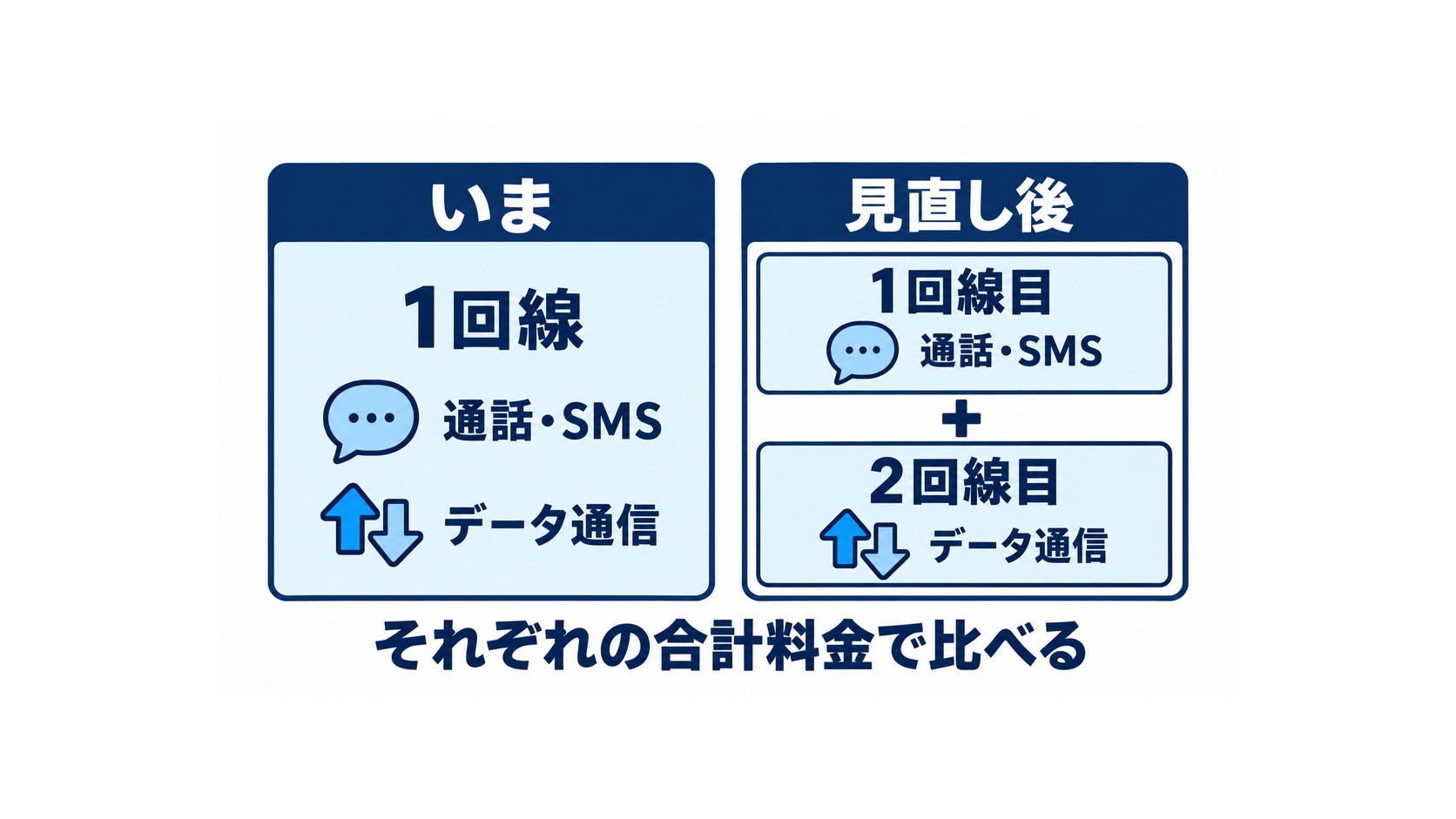
データ専用プランを組み合わせると、データ通信の料金を見直せます。まず、いまのスマホで、毎月どれくらいデータ通信を使っているかを見ます。データ使用量は、「設定」→「ネットワークとインターネット」→「SIM」→ご契約の通信キャリア名→「アプリのデータ使用量」と進むと、「モバイルデータ使用量」の画面で見られます。
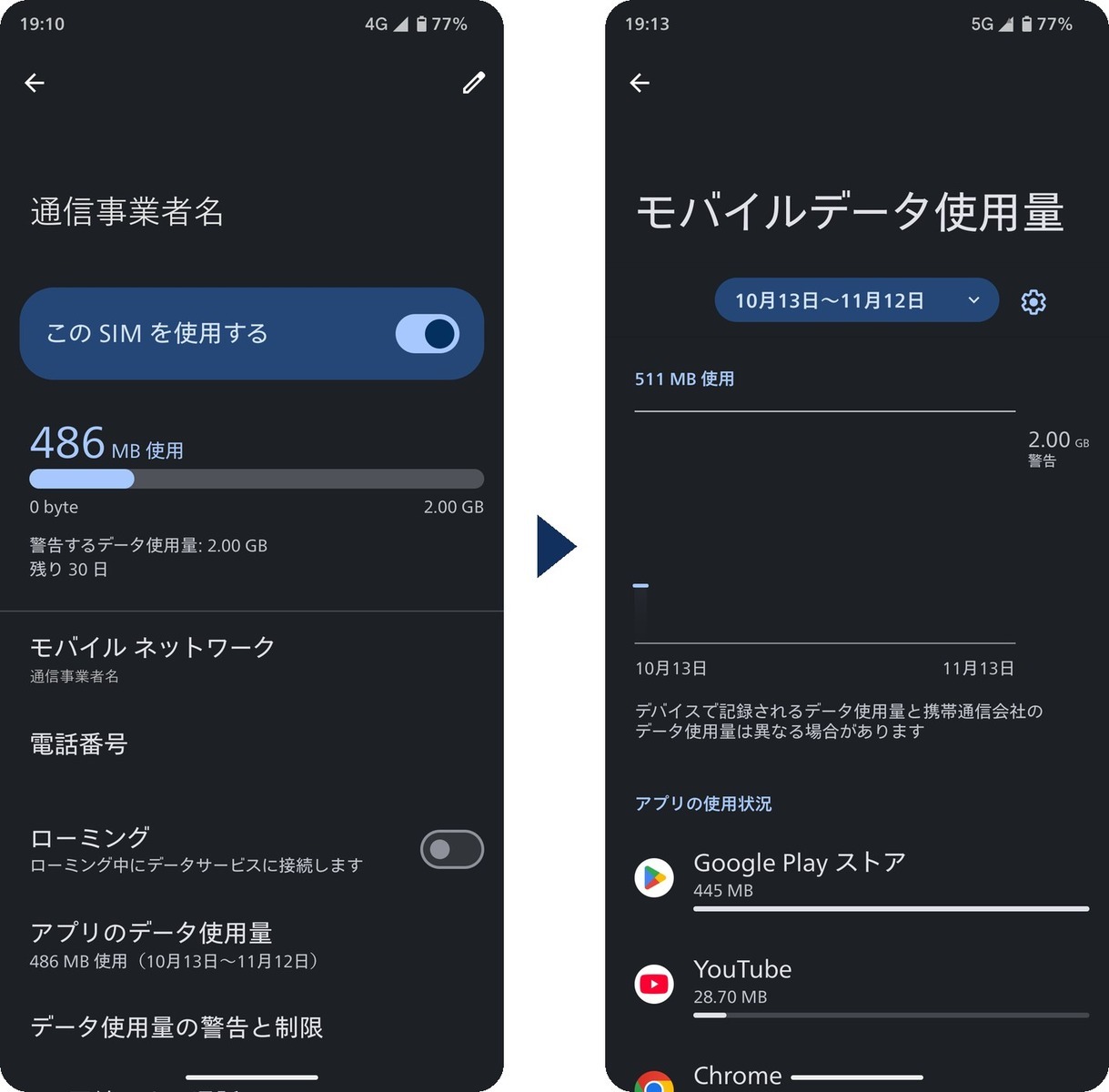
※画面はAQUOS R11の例です。表示は機種やOSのバージョンで異なる場合があります。
毎月のデータ通信量が足りなくなる「ギガ不足」や、速度制限に悩んでいる方は、電話番号はいまの通信キャリアのまま、データ通信を格安SIMの大容量のデータ専用プラン(20〜30GBで月額3,000円程度)にする方法もあります。反対に、毎月のデータ通信が3GBに収まる方なら、ギガが少ないデータ専用プラン(3GBで月額1,000円程度)もあります。格安SIMの事業者(MVNO)のプランを比べて、使う量に合うものを選びましょう。
※料金は一例です。プランの内容・料金は、各事業者の案内をご覧ください。
いまのプランを変えずにeSIMを追加するだけだと、支払いが増えることもあります。1回線目は通話中心のプランに見直し、通話料や契約時の手数料も含めて比べましょう。
SIMフリー端末なら、回線を選んで使えます
COCORO STOREで扱うスマートフォンは、すべてSIMフリー端末です。本体を購入したあとに、使いたい通信事業者やプランを選んで回線を契約できます。利用できる通信事業者は、各通信事業者が公開している対応機種の一覧に掲載されています。
端末が対応している周波数帯などの仕様は、各機種の製品スペックページをご覧ください。
物理SIMとeSIMで回線を使い分けられるスマートフォンを探すなら、シャープ公式通販COCORO STOREへ。フラッグシップモデルからベーシックモデルまでそろい、モバイル補償パック12カ月無料のセット商品も選べます。