



スマホのデータ移行を自分でやる完全ガイド|準備から移行後の確認まで
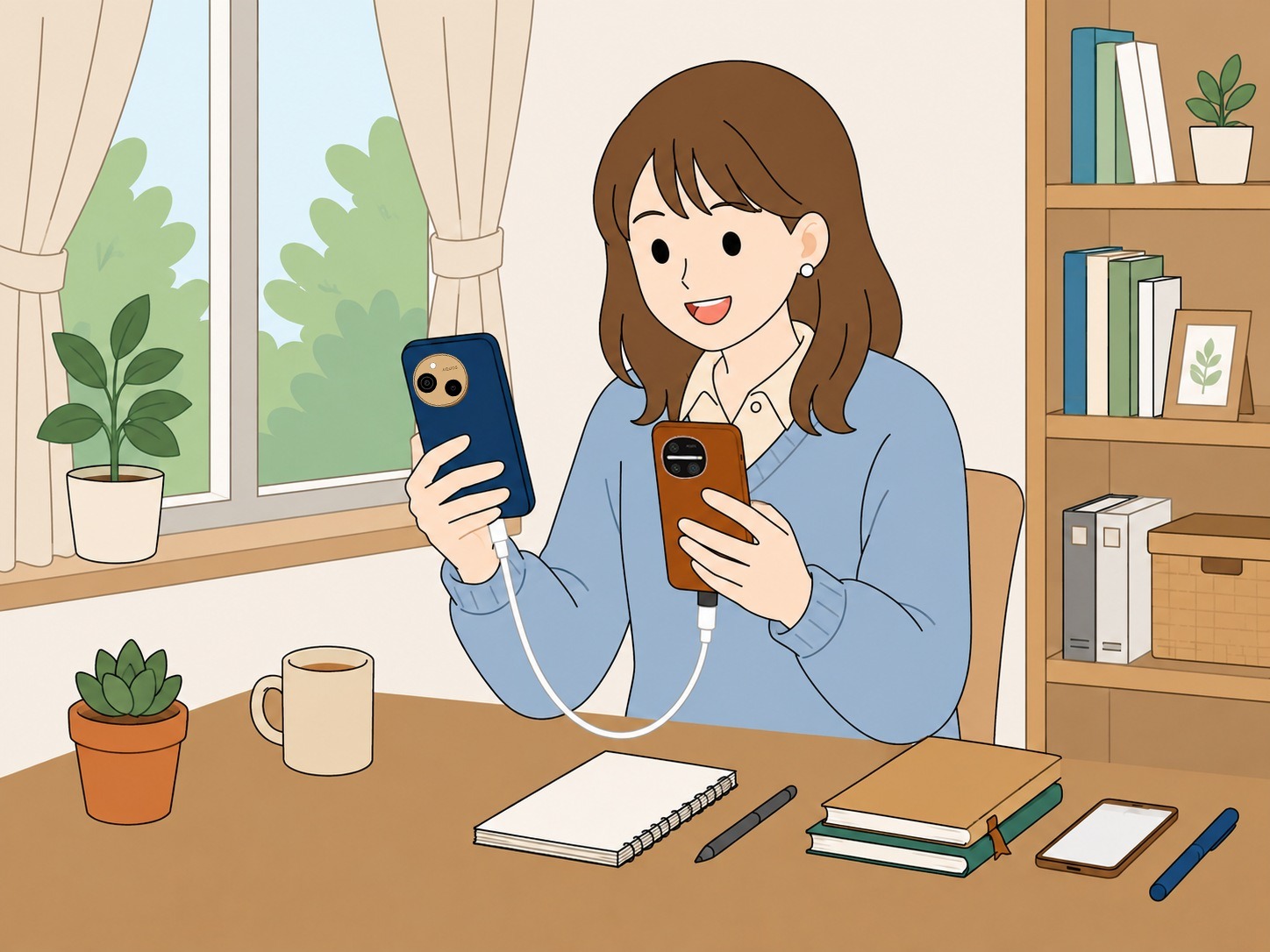
スマートフォンの機種変更で、いちばん不安なのがデータ移行です。写真も連絡先もLINEも、移せていなければ後から手間がかかります。店頭に持ち込む方法もありますが、自宅で自分で進める手もあります。
この記事では、来店せずにデータ移行を終えるための準備と全体の流れをまとめました。新旧の端末をWi-FiまたはUSBケーブルでつないでコピーします。
データ移行を自分でやる前に確認しておきます
データ移行がうまくいくかどうかは、事前の準備で決まります。ここを飛ばすと、移行したつもりで実際には移行できていなかった、ということもあります。
自動で移るデータと、別に手続きが要るデータがある
写真・連絡先・カレンダーは、Googleアカウントに同期していれば新しい端末でも引き継がれます。※同期対象・保存場所・移行元端末の状態等によって引き継がれないケースがあります。詳細は機種変更まるわかりガイドをご確認ください。LINEのトーク履歴、おサイフケータイ(Suica・nanacoなど)の残高、ゲームのセーブデータは、それぞれアプリごとの引き継ぎ手続きが必要です。旧端末で手続きをしないまま新しい端末でアプリを起動すると、元の状態に戻すのが煩雑になります。
| データの種類 | 移り方 | やること |
|---|---|---|
| 写真・連絡先・カレンダー | 新しい端末で同じGoogleアカウントにログインすると同期で反映される。初期設定でのコピーでも移せる | 旧端末で同期(バックアップ)がONになっているか確認する |
| LINEのトーク履歴 | LINEアプリの引き継ぎ機能で移す。トーク履歴はGoogleドライブへのバックアップ経由 | 旧端末でアカウント引き継ぎを有効にし、新端末でログインする |
| おサイフケータイの残高 | 各サービスのサーバーにいったん預け、新しい端末で受け取り直す | 旧端末で機種変更の手続きを行ってから預ける |
| ゲームのセーブデータ | アプリごとの引き継ぎコードやアカウント連携が必要 | 旧端末でアプリ内の引き継ぎ設定を済ませる |
作業する時間帯と充電の残量を確かめます
移行中は両方の端末を操作できません。まとまった時間を取れるタイミングを選び、どちらの端末も十分に充電してから始めてください。移行にかかる時間はデータ量によって変わるため、写真や動画の多い方は余裕を見ておくと安心です。
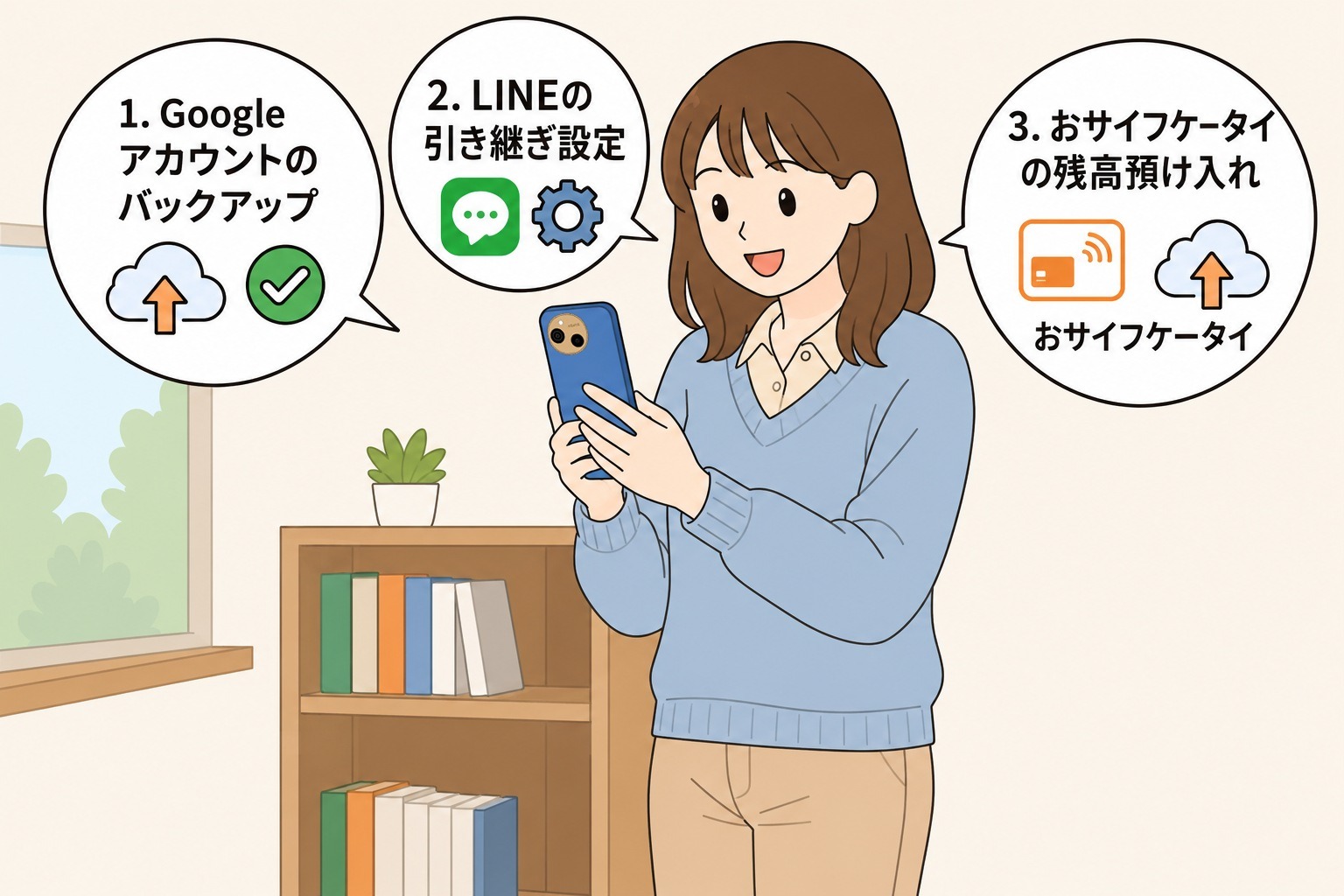
機種変更前に3つの準備を済ませます
先に片付けるのは旧端末側の準備です。Googleアカウント、LINE、おサイフケータイの3つは、新しい端末にSIMを差し替えるだけでは移りません。
1. Googleアカウントのバックアップとログイン情報を確認する
設定アプリからバックアップの項目を開き、有効になっているかを確認してください。あわせて、アカウントのメールアドレスとパスワードを控えておきます。新しい端末の初期設定ではGoogleアカウントへのログインを求められるため、パスワードが分からないと先へ進めなくなります。
2. LINEの引き継ぎ設定を有効にする
LINEアプリの設定からアカウント引き継ぎを有効にし、トーク履歴のバックアップを取ります。引き継ぎにはパスワードの設定が必要です。未設定の方は先に済ませてください。電話番号が変わる場合は、メールアドレスも登録しておくと確実です。端末どうしをケーブルでつないでも、LINEのトーク履歴はコピーされません。LINEはアプリ側の手続きで移します。
3. おサイフケータイの残高をサーバーに預ける
Suicaやnanacoなどの電子マネー・交通系ICは、各サービスのアプリから機種変更の手続きを行い、残高をいったんサーバーに預けます。新しい端末では、アプリを入れただけでは残高は戻りません。同じアプリにログインして、預けた残高を受け取ってください。端末どうしをかざす操作では移りません。パスワードが分からないときは、Googleアカウントのメールアドレス宛に再発行できます。
| 項目 | 移行前にやること | つまずきやすい点 |
|---|---|---|
| Googleアカウント | バックアップの有効化とパスワードの確認 | パスワードが分からないと新しい端末でログインできない |
| LINE | 引き継ぎ設定の有効化とトーク履歴の保存 | パスワードが未設定だと引き継げない |
| おサイフケータイ | 各アプリから残高をサーバーへ預ける | 預けただけでは終わらない。新しい端末で受け取り直す |
| ゲームアプリ | 引き継ぎコードの発行と控え | アプリごとに手順が異なる |
AQUOSにデータを移す流れは3ステップです
データの移行は、新しい端末の初期設定の中で行います。画面の案内に沿って進めます。
- 新しい端末の電源を入れ、初期設定を始める
- 画面の案内に沿って、以前の端末とつなぐ(Wi-FiまたはUSBケーブル)
- コピーする項目を選び、完了まで待つ
つなぎ方は2通りあります。新旧の端末が同じWi-Fiにつながっていれば、ケーブルは要りません。写真や動画が多い場合は、USBケーブルでつなぐほうが安定して転送できます。
画面ごとの詳しい操作は、シャープ公式のデータ移行ガイド(PDF)が画面の流れつきで案内しています。作業を始める前に開いておくと、手元で確認しながら進められます。
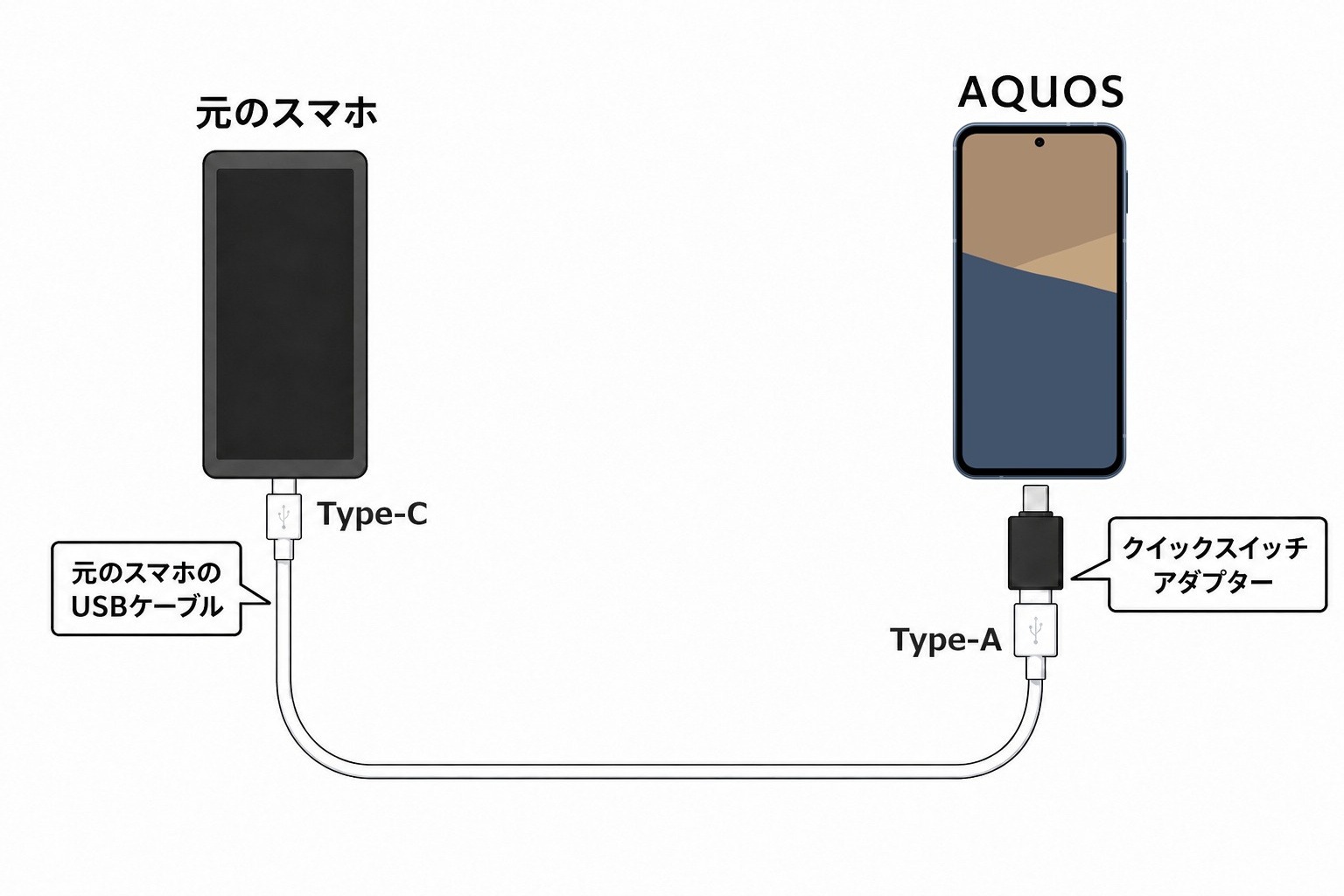
ケーブルでつなぐ場合に使うものをそろえる
以前の端末で使っていたUSBケーブルと、クイックスイッチアダプターを使います。クイックスイッチアダプターは、USBケーブルのUSB Type-A側を新しい端末のUSB Type-C接続端子につなぐための変換アダプターで、AQUOSに同梱されています(wishシリーズなど一部の機種には同梱されていません。市販のUSB Type-C⇔Type-Cケーブルをご利用ください)。
コピーを途中でやめたら、初期化してやり直します
コピーを途中で中断した場合は、新しい端末で[すべてのデータを消去(初期設定にリセット)]を実行してから、初期設定をやり直します。これは新しい端末側の操作で、以前の端末のデータには影響しません。
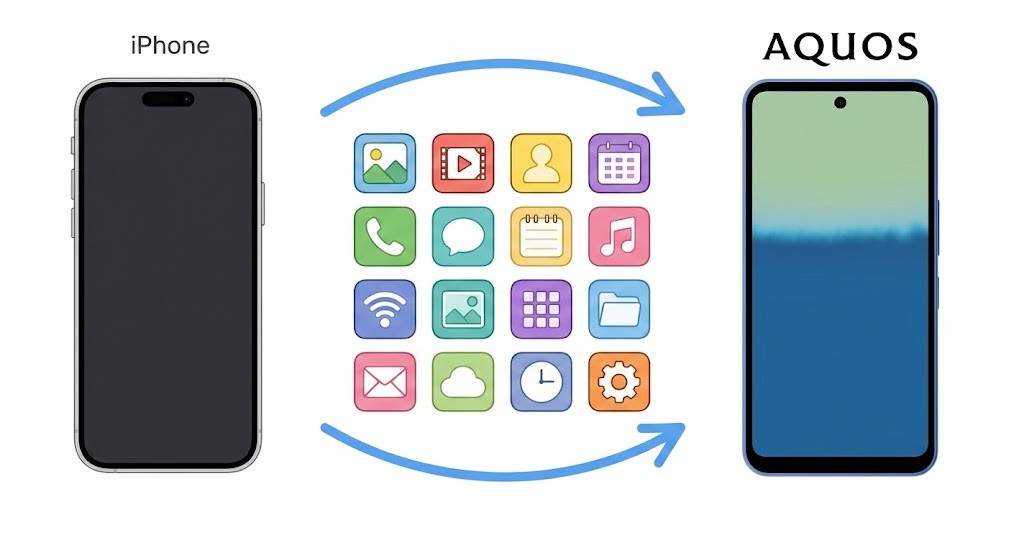
iPhoneからAQUOSへの乗り換えも同じ手順で進みます
iPhoneからの移行も、同じ初期設定の画面から進みます。始める前に、iPhone側でiMessageとFaceTimeをOFFにしてください。
移行できるものを確かめます
電話帳・カレンダー、写真・動画、発着信履歴、iMessage/SMS、メモ帳、Music、Wi-Fi設定、壁紙、アプリが対象です。※機種や対象データによっては移行できないケースがあります。詳細は機種変更まるわかりガイドをご確認ください。カレンダーの引き継ぎにはGoogleアカウントが要ります。iPhoneのデータが暗号化されている場合は、iTunesのパスワードの入力を求められます。
注意が必要なものを押さえておく
iPhone向けにしか提供されていないアプリは移行できません。LINEのトーク履歴は、iPhoneからAndroidへの移行では引き継げる範囲が直近14日分に制限されます。条件はLINEの公式サイトでご確認ください。
店舗で頼む場合と自宅で済ませる場合を比べます
店頭のデータ移行サポートは通信キャリアが提供しているもので、料金や提供条件は各社が定めています。最新の内容は各社の公式サイトでご確認ください。
| 比較項目 | 自宅で自分で行う | 店頭でサポートを受ける |
|---|---|---|
| 費用 | サポート料金はかからない | 通信キャリアが定めるサポート料金がかかる場合がある |
| 作業のペース | 自分の都合に合わせられる | 店舗の営業時間に合わせる |
| 困ったとき | シャープデータ通信サポートセンターに電話で相談する | その場で聞ける |
操作に迷ったときの相談先は、シャープデータ通信サポートセンターです。受付は10時から17時まで、12月31日と1月1日を除く毎日です。
移行後は、ここまで確認しておきます
新しい端末が使える状態になったら、移せているかを一通り確認します。
- 連絡先の件数が以前の端末と合っているか
- 写真と動画が表示されるか
- LINEにログインでき、必要なトークが残っているか
- 電子マネーの残高を受け取れているか
- よく使うアプリにログインできるか
旧端末は、人に譲るときや下取りに出すときは、初期化してください。
これから機種変更する方は、シャープ公式通販COCORO STOREも選べます
ここからは、移行の作業ではなく端末選びの話です。まだ次の機種を決めていない方は、購入先による違いを先に知っておくと選びやすくなります。
シャープ公式通販COCORO STOREで扱っているのはSIMフリー端末です。お使いの回線で利用できるかは、ご契約の通信キャリアのページでご確認ください。
同じ機種でも、購入先によって選べるROM容量が違います。例えば、AQUOS R11ではSIMフリー版がROM 512GB、通信キャリア版が256GBです。また、アップデートの提供期間はシリーズによって変わり、AQUOS RシリーズとAQUOS senseシリーズは、OSバージョンアップが発売日から最大3回、セキュリティアップデートが発売日から5年です。AQUOS R11やAQUOS sense10など、各製品のスペックページをご覧ください。
COCORO STOREでは、本体とモバイル補償パックとのセット商品を選べます。モバイル補償パックは月額制の有料サービスですが、このセット商品を買った場合は12カ月分の月額料金がかかりません。13カ月目以降は自動で継続し、月額料金は機種ごとに異なります。メーカー標準保証は購入から1年間で、落下や水濡れなど使用者の過失による故障は対象外ですが、モバイル補償パックはこうした破損や水濡れにも対応します。
COCORO STOREで購入できる機種は、SIMフリースマートフォンの一覧にまとまっています。例えばAQUOS sense10のページでは、色とROM容量の組み合わせを確認できます。スペックを並べて比べるときは、AQUOSのスペック比較をご覧ください。
データ移行のよくある質問にお答えします
古いスマホが起動しない場合もデータ移行できますか
起動しない端末の内部に入っているデータは、取り出せません。ただし、Googleアカウントに同期していた連絡先・写真・カレンダーは、新しい端末で同じアカウントにログインすれば復元できます。同期していなかったデータは戻せないため、日頃からバックアップを取るようにしておきましょう。
iPhoneからAQUOSへ乗り換える場合も自分でできますか
できます。新しい端末の初期設定で[iPhoneまたはiPad]を選び、画面の案内に沿って進めてください。電話帳・カレンダー、写真・動画などがまとめて移ります。始める前に、iPhone側でiMessageとFaceTimeをOFFにしてください。
LINEのトーク履歴は引き継げますか
Android同士なら、事前にトーク履歴のバックアップを取っておけば引き継げます。iPhoneからAndroidへの移行では、引き継げる範囲が直近14日分に制限されます。条件はLINEの公式サイトでご確認ください。
移行にWi-Fiは必要ですか
新しい端末では通信環境が要ります。Googleアカウントへのログインや、クラウドからのダウンロードが発生するためです。SIMを入れるか、Wi-Fi環境をご用意ください。ケーブルでつなぐ場合も、この点は変わりません。
移行の途中で失敗したらどうなりますか
以前の端末のデータは、そのまま残っています。新しい端末で[すべてのデータを消去(初期設定にリセット)]を実行し、初期設定からやり直してください。
LINEやメール、カレンダーなど個別のアプリごとの移行手順は、シャープ公式の機種変更まるわかりガイドにまとまっています。あわせてご確認ください。
まとめ
データ移行は、準備さえ済ませておけば自宅で完了します。Googleアカウントのバックアップ、LINEの引き継ぎ設定、おサイフケータイの残高の預け入れ。この3つを先に片付けてから、Wi-FiかケーブルでAQUOSにコピーする流れです。
移行が終わった旧端末は、人に譲るときや下取りに出すときは、初期化してください。次の1台をお探しの方は、シャープ公式通販COCORO STOREのSIMフリースマートフォンの一覧をご覧ください。